智星云文档
  • 新手入门

    • 算力租用流程
    • 常见问题
    • 如何选择GPU
  • 技术相关

    • turbovnc安装配置
    • 智星云huggingface加速节点使用教程
    • AI模型库:服务器预载,极速下载
    • linux安装cuda和pytorch方法
    • 测试服务器带宽的方法
    • windows常见问题
    • GPU测速
    • Linux实用基础
    • jupyter notebook连接linux
    • VSCode连接到云主机
    • macOS系统连接到云主机
    • 共享盘挂载
    • 拓展磁盘
    • 端口映射
    • GPU无法调用
    • ssh链接保持
    • ssh在云主机后台运行
    • 基于SSH的链接异常
    • VSCode远程连接失败
    • centos7-epel加速
    • conda使用源
    • docker镜像压缩
    • dynslam安装
    • huggingface下载
    • ubuntu安装显卡驱动
    • 编译tensorflow
    • linux上传文件&数据上传Windows
    • 更新git到最新
    • 回环设备
    • nvidia-smi输出解析
    • Topaz 视频处理教程

算力租用流程

在智星云官网登录/注册完成后,进入【算力市场】。

根据自身需求选择【云主机】【云容器】【裸金属】【硬件市场】

以云主机为例,介绍大致操作:

第一步:GPU选择

根据自身需选择相应的显卡以及数量、CPU内存、租期模式,以选择GeForce RTX 2080 Ti单卡为例
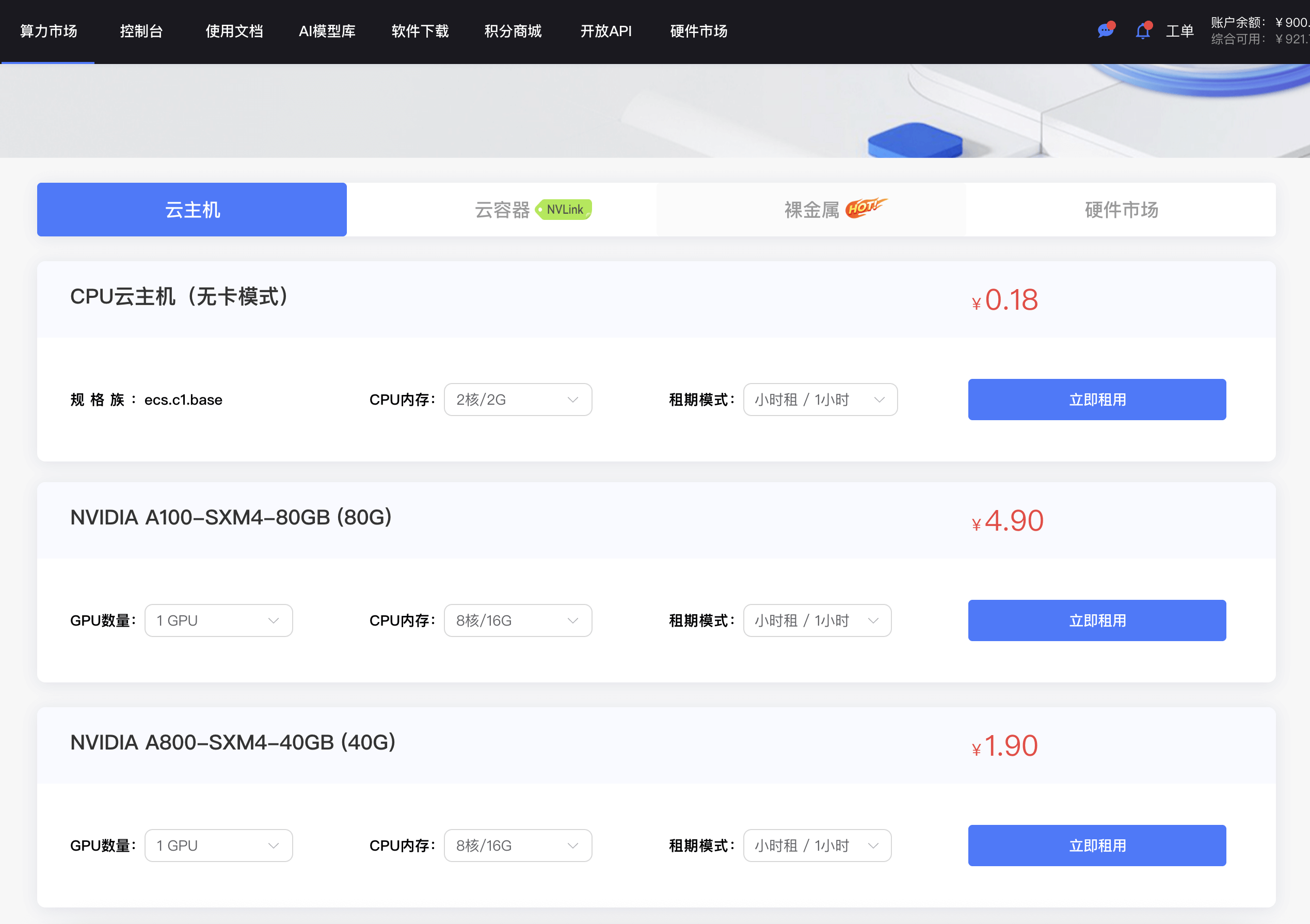
image-20250311165418588

点击立即租用,进入创建实例阶段。

注:CPU内存选择影响初始CPU核心数与内存,CPU内存均可以在实例租用后根据自身需求进行更改。

如果立即租用位置显示机器已满,可点击预约,将会有专属客服联系您为您提供服务

第二步:选择实例配置

选择实例配置页面如下 image-20250311165604768
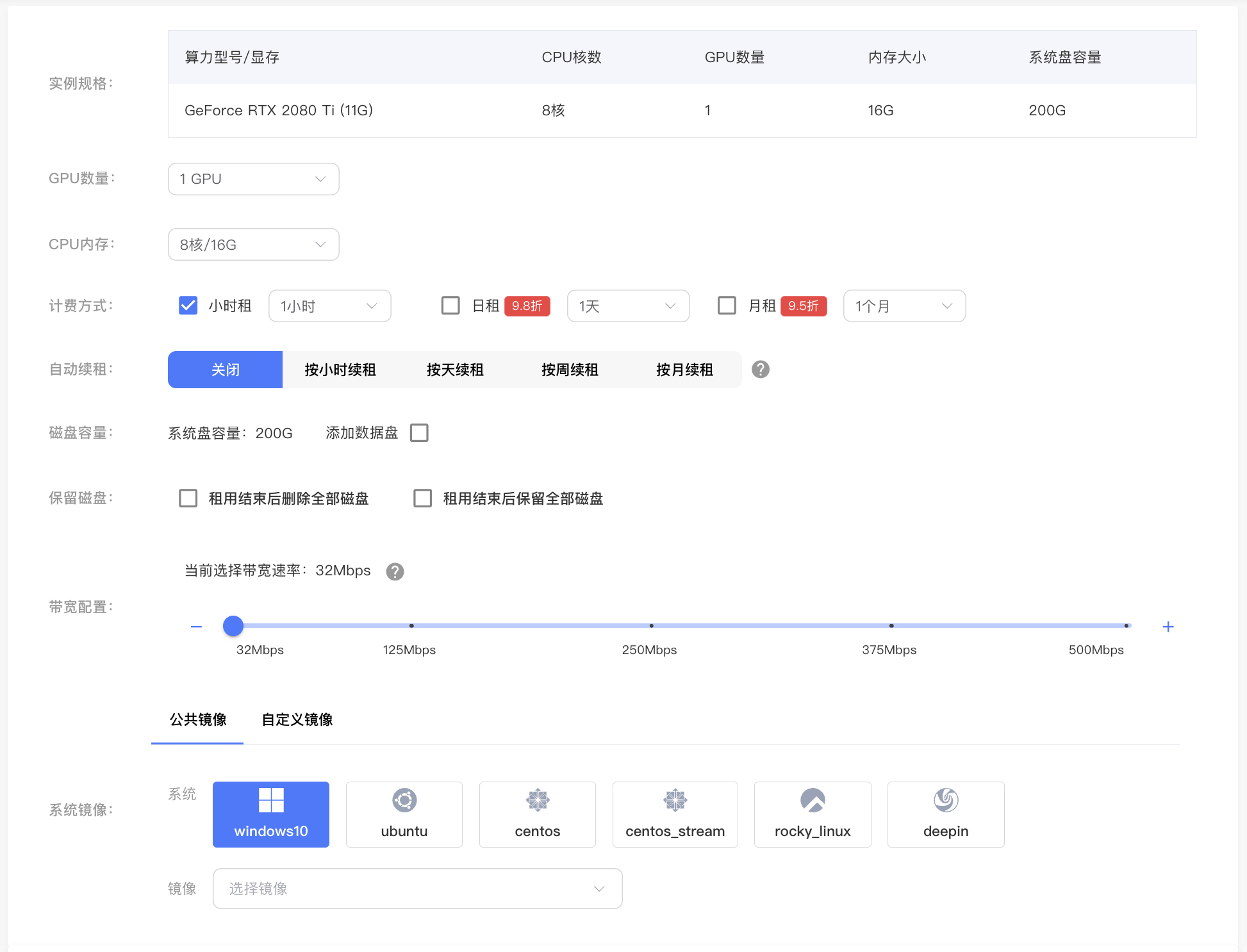
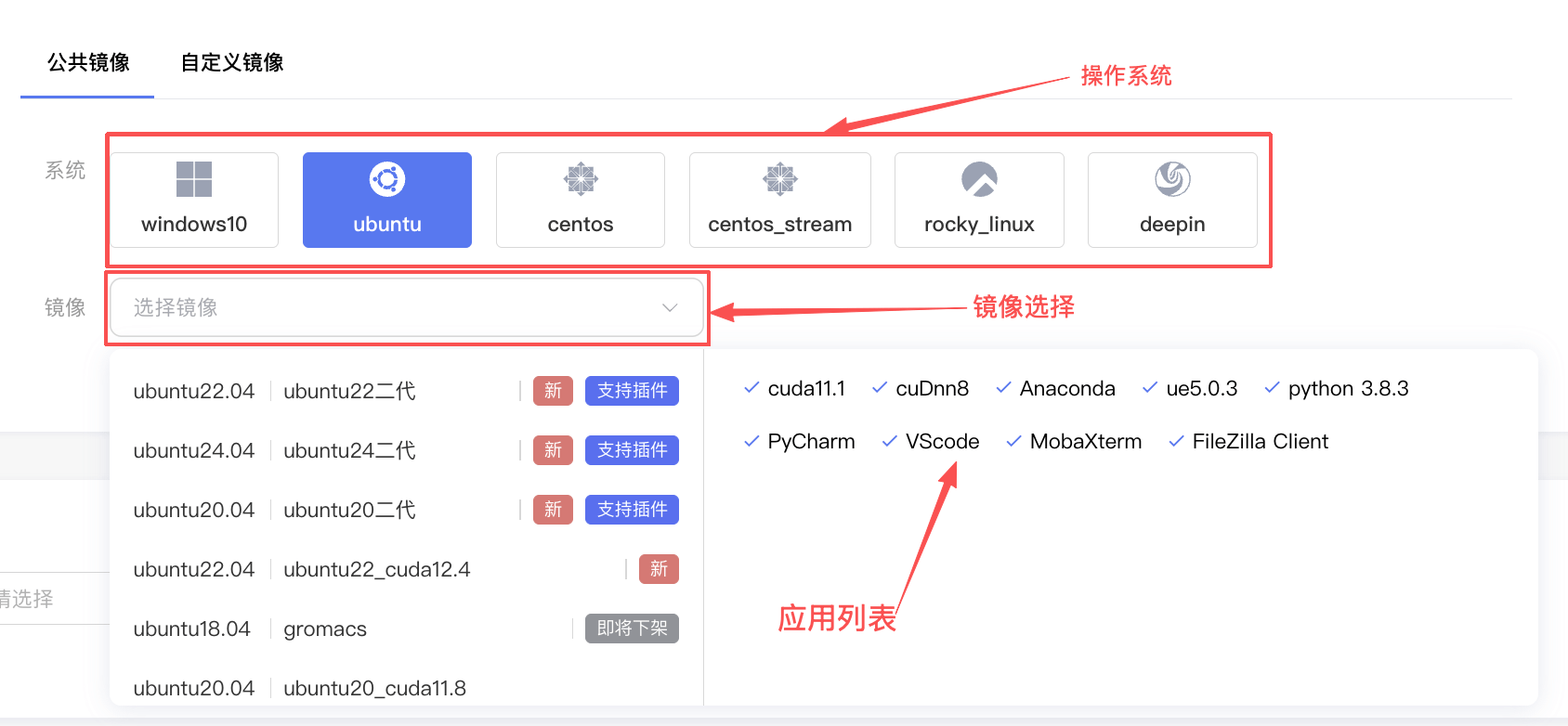
1.根据需求选择镜像

image-20250311165717607

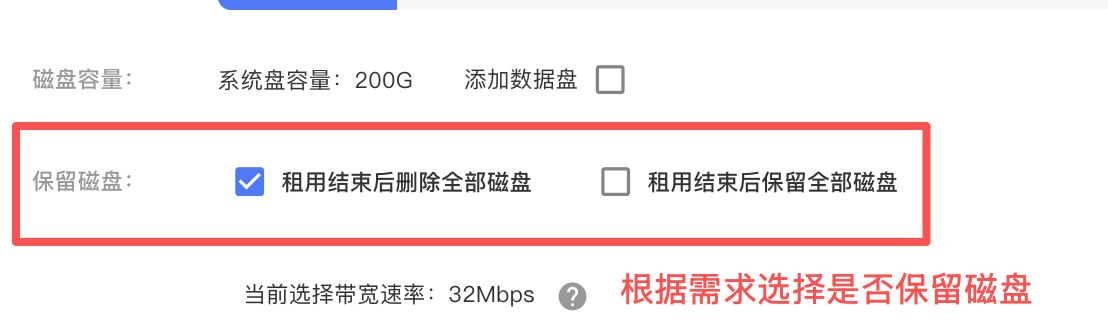
2.根据需求选择是否保留磁盘

image-123

注:镜像选择和是否保留磁盘为必选项目!其他根据业务需求进行选择。

第三步:创建实例阶段

确认GPU数量、CPU内存、计费方式、是否自动续租、磁盘容量、是否保留磁盘、带宽配置、系统镜像配置无误即可进行创建实例
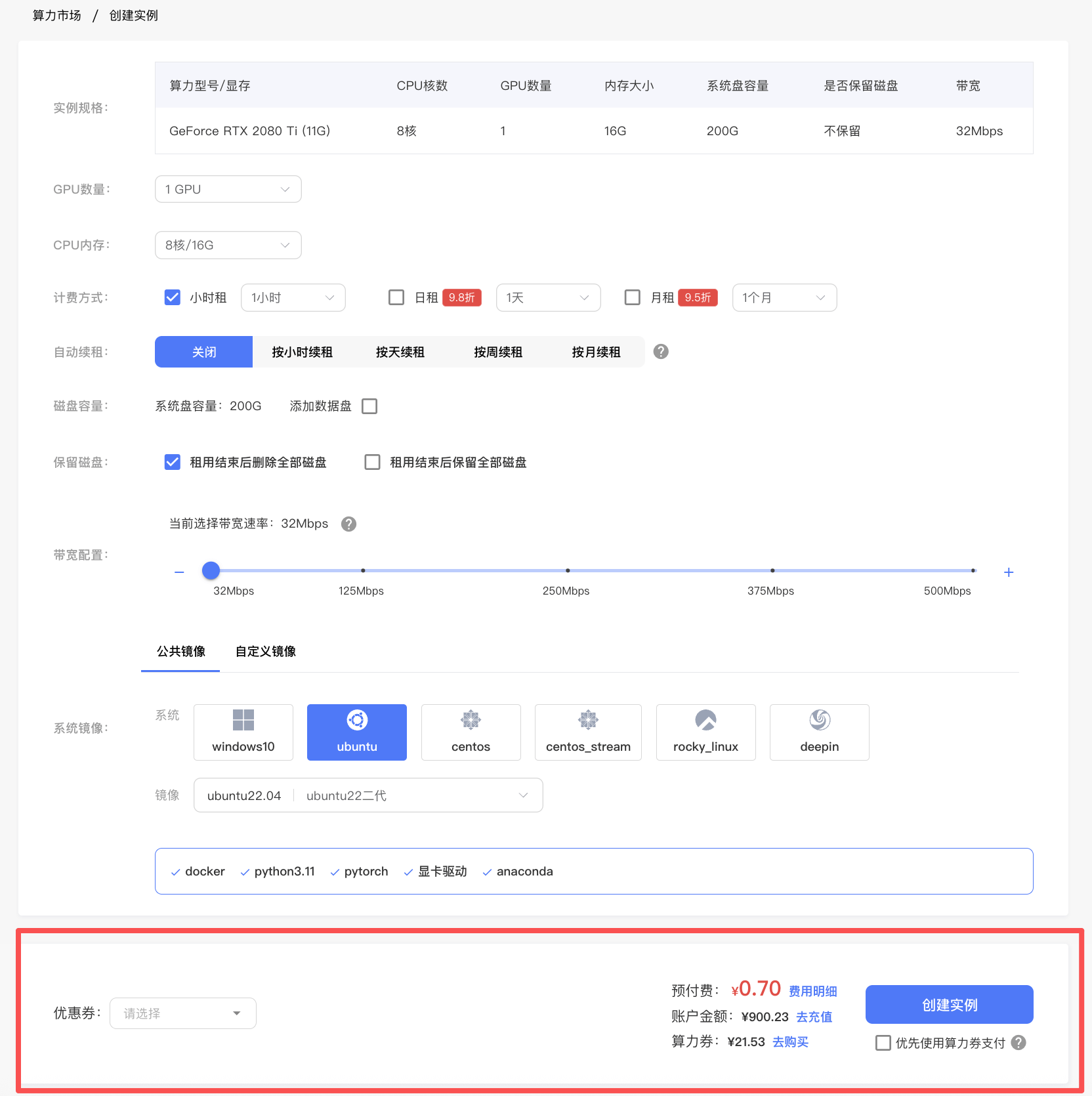
image-20250311170926450

注:如果有优惠券,可以在这个地方使用;如果有算力券,可以勾选优先使用算力券支付

第四步:实例创建完成

点击创建实例后,会自动调整到控制台,约莫等待10s~1min,创建的实例出现【运行中】的字样,即代表实例创建成功了。

点击查看连接方式可以获取相应的连接信息、预留端口等
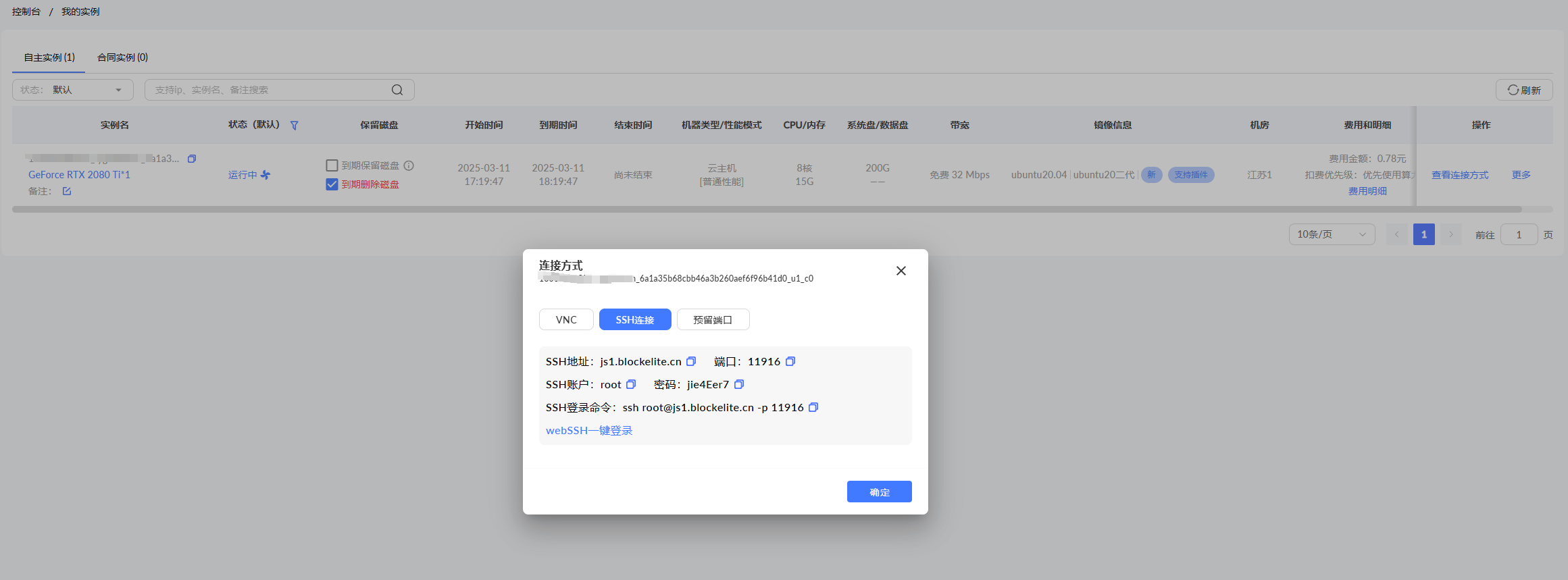
image-20250311172117408

注:只有Windows操作系统包括windows 远程桌面

点击更多,可以升级CPU/内存、添加硬盘、挂载共享盘、修改带宽等,也可以重启实例、重置系统、修改密码、续费和管理自动续费等操作,二代镜像也可以安装可选插件。
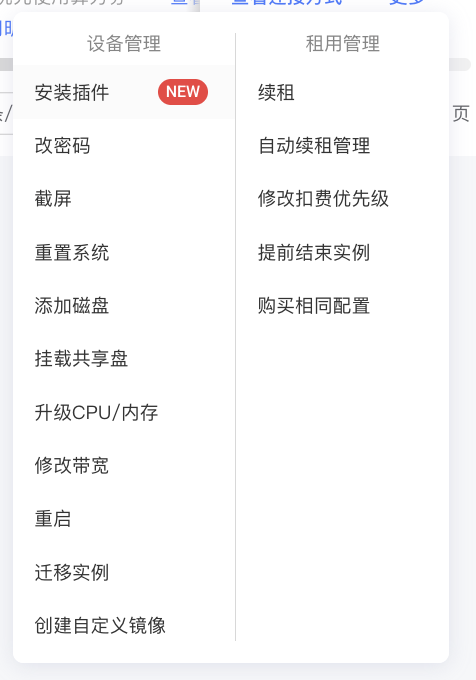
image-20250311172356916

Next
常见问题