
服务器安装vnc服务端
1.登录https://github.com/TurboVNC/turbovnc/releases 下载最新的turbovnc服务器端,必须3.0以上版本
也可以使用wget从内网下载3.2版本
wget http://192.168.50.202:20280/turbovnc_3.2_amd64.deb
2.安装服务器端
dpkg -i turbovnc_3.2_amd64.deb
3.给ubuntu 安装 xfce 桌面(不要用ubuntu自带的桌面,和turbovnc有冲突,会引起屏保锁屏后输入密码解锁不了的问题)
apt update && apt install xubuntu-desktop -y
4.配置turbovnc配置文件使用xfce桌面,不能使用gnome,有锁屏的bug(务必配置)
编辑 vim /etc/turbovncserver.conf,如图修改第47行

客户端使用
注:此方法不适用于使用其他vncview客户端,只能使用turbovnc客户端,官网下载链接
ssh使用标准22端口
1.打开官方的github https://github.com/TurboVNC/turbovnc/releases 下载3.0以上的客户端
2.如图输入username@hostname
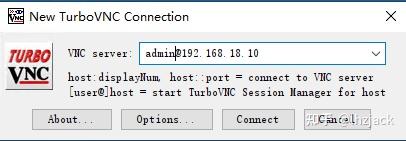
然后输入系统密码登录即可
3.第二次登录时

ssh 非标准22端口
如果遇到ssh端口不是标准的22端口可参考以下方案:
Windows
编辑C:\Program Files\TurboVNC\vncviewerw.bat
编辑最后一行加上 -sshport sshport
sshport是非标准的ssh端口:如
-sshport 10100
然后再执行 C:\Program Files\TurboVNC\vncviewerw.bat 打开turbovnc客户端,按步骤3连接服务器即可 如果涉及多台机器,可以复制这个bat为多份,登录不同机器时自己双击对应的bat
macOS
在 命令行 进入这个目录 /Applications/TurboVNC/TurboVNC Viewer.app/Contents/MacOS
执行命令
./TurboVNC\ Viewer --sshport=15220
其中15220是ssh 的端口号,根据具体的端口进行修改
Linux
执行命令打开vnc客户端
/opt/TurboVNC/bin/vncviewer --SSHPort=15220