
win10系统扩展磁盘
第一步:点击桌面”此电脑“图标,进入我的电脑,如果已经有D盘,则可以跳过此教程,如果没有,则继续往下看。 
第二步:右击桌面此电脑,点击“管理“ 选项。

第三步:选择左边菜单栏中的磁盘管理。

第四步:弹出的对话框点击确定。

第五步:右键点击磁盘1(大小500G),然后点击新建简单卷,然后一直按确定直到完成。

右键设置驱动号,设置为D 盘。
第六步:点击桌面”此电脑“图标,进入我的电脑,此时已经有D盘。

linux图形化扩展磁盘
第一步

第二步

第三步

第四步

第五步

第六步

第七步

第八步
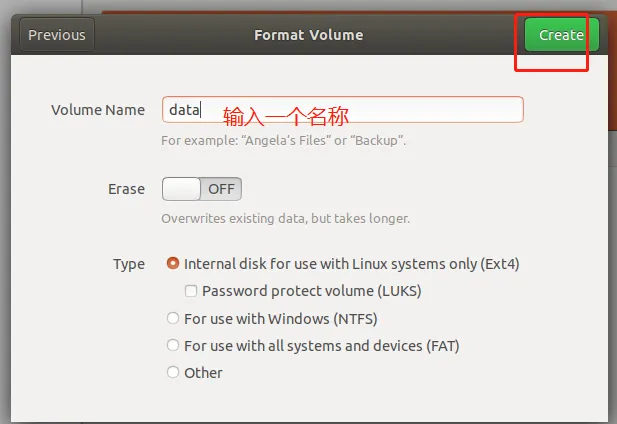
第九步
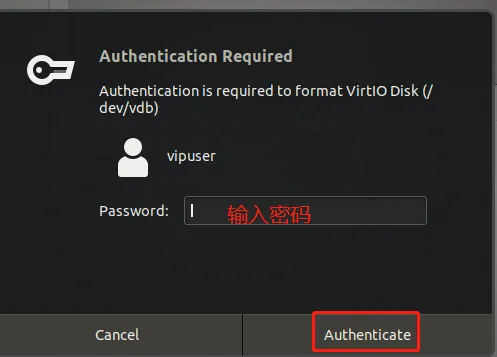
第十步
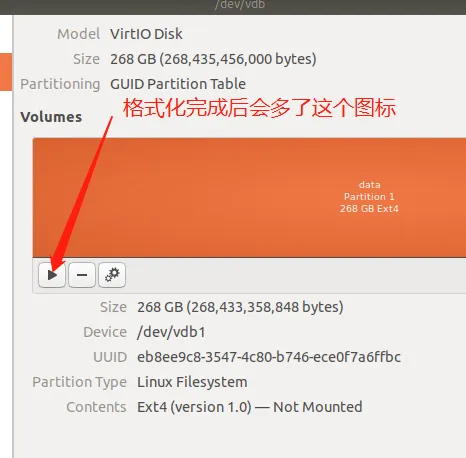
第十一步

第十二步

第十三步

第十四步
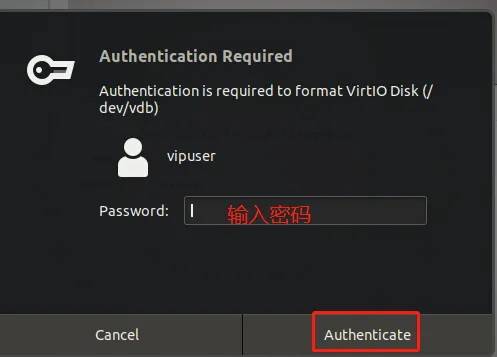
第十五步
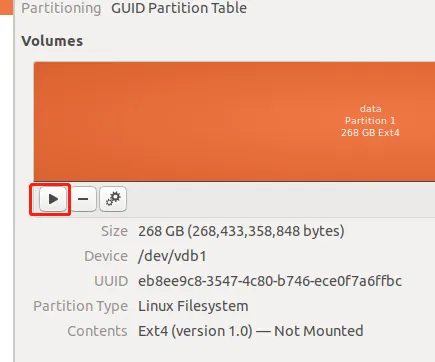
分配完毕,硬盘已经自动mount到 /data 目录了
linux命令行方式扩展磁盘(临时挂载)
登录服务器:
执行fdisk -l | grep /dev
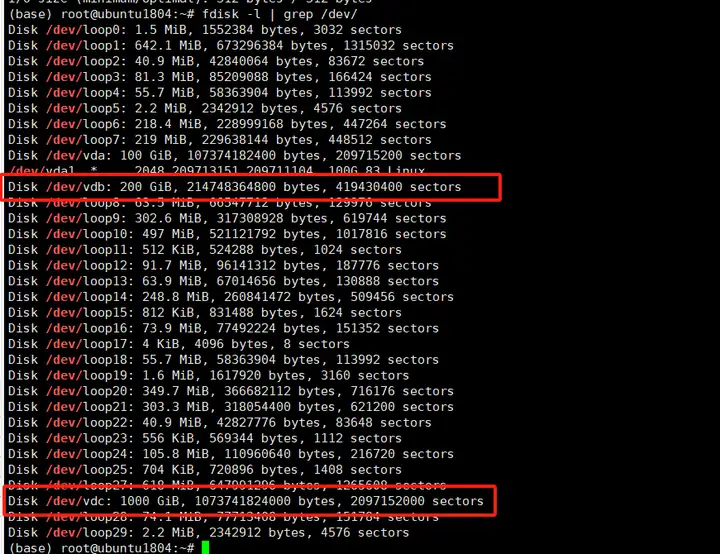
磁盘按照实际申请的,图片标识的都是数据盘
mkfs.xfs -f /dev/vdb
(xfs为磁盘格式,可以按照个人需求改成自己需要的磁盘格式 -f是强制执行)
(注意!格式化只格式一次,重新挂载直接进行mount挂载不然会把磁盘数据清空!!!)
格式化后执行挂载磁盘
mount /dev/vdb /mnt/data
这个时候可以df -h可以看到挂载的磁盘了
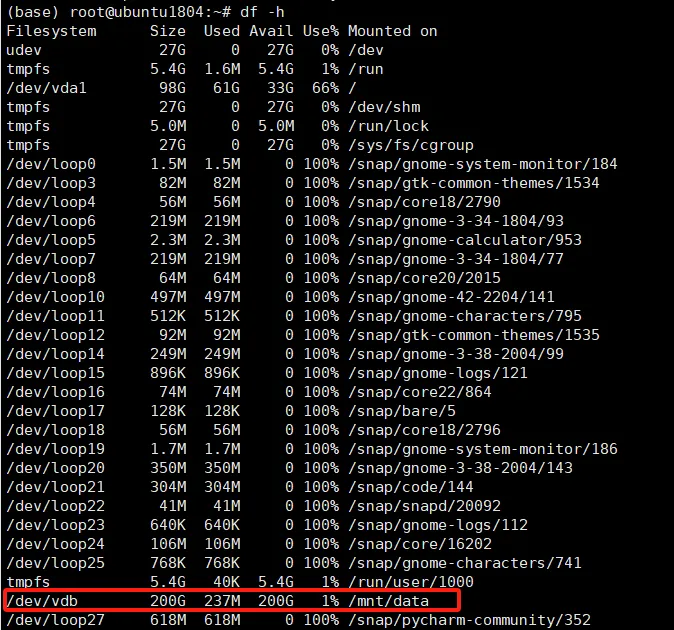
以上操作完成只是临时挂载,在服务器重启后会失效需要再执行mount /dev/vdb /mnt/data才行,以下为linux扩展磁盘永久生效方案
linux扩展磁盘永久生效方案
mkfs.ext4 /dev/vdb (磁盘的uuid必须格式化后才能生成,切记)
ll /dev/disk/by-uuid/


每个磁盘格式化后都会有一个自己独有的uuid复制该id,请根据您实际的UUID修改,直接使用错误的UUID会导致重启无法启动。
vim /etc/fstab

xfs按照格式化的格式,修改我们这边用的是xfs