
1.账号换绑/注销 、修改密码
目前不支持账号换绑,请联系客服人员进行处理,修改密码请在控制台-我的账号-安全中心中进行修改。
2.开具发票
在控制台-开具发票中,首先添加自己的开票信息,完成后,点击【开发票】,按照要求填入金额,发票类型(专票或普票),发票内容(支持开具:“*生产生活服务*高性能云计算服务”、“*电信服务*增值电信服务费”两种类型。)等相关信息,确定提交发票。
当发票开具完成后,即可在邮箱中收到申请的发票,同时您也可以在控制台中查看开具发票-开票记录查询具体进度。如已开具发票出现丢失或其他原因导致无法使用,需要再次获得发票,请联系客服人员。
样票如下:

3.余额退款问题
账户中未用的余额支持联系客服申请退款。
同时,算力券不支持退款,已开具发票的余额不支持退款,望悉知。
4.授信申请
授信是智星云官方推出的“算力信用卡”,企业或个人可以通过“客服申请”的方式获得授信额度,当账户余额为0或小于0即可使用,用户充值时,优先恢复可用额度。
如需使用信用额度,请联系客服申请。
5.活动福利
智星云包含多种“福利券”。
现金券、满减券、折扣券以及算力券。
前面三个大家都很了解,不多介绍。我们着重了解一下算力券:算力券由智星云平台对用户发放,获取渠道包括实例费用返还、活动等,例如企业充值后,需要对还未使用的余额开具发票,此时即可通过余额转化算力券的方式进行,所以算力券仅用于支付智星云平台订单时,抵扣应支付的订单金额,不能进行兑现或其他用途,不能冲抵由于实例欠费所造成的欠款;使用/续费,增配 (添加CPU、内存、磁盘),后付费 (保留磁盘、付费带宽),实例扣费可自由选择算力券优先抵扣或余额优先。
另外,新手注册即可获得价值500元的优惠券福利,记得使用实例时使用~
6.多账户充值导致的封号
不建议使用多个账户进行充值,涉及刷单、洗钱等违规问题,会导致封号。遇到封号问题,请联系客服解决。
7.实例一直启动中
这种情况,首先可能多显卡高内存得机器,重启会比较慢所以需要等待一段时间;其次可能是该机器已经无法启动,15分钟会提醒启动失败,可以选择对该实例进行退款,重新创建即可。
8.程序卡住无输出
使用top和nvidia-smi命令分别查看CPU和GPU的使用率。如果CPU一直为100%且GPU无占用,则可能问题出在了GPU无法调用。如果非以上原因,可以尝试进行代码Debug,推荐在关键代码行上print日志,然后执行程序定位程序卡在了哪一行代码语句上,根据定位的代码谷歌确认原因,这类情况也与代码有关,根据具体原因进行分析解决。
9.数据损坏/丢失问题
实例中的本地数据盘使用的大部分为物理磁盘,无冗余备份,因此存储于本地磁盘的数据存在丢失可能性,请及时把重要的数据进行备份,共享云盘的数据使用了多副本冗余,数据可靠性非常高。另外,实例结束前平台将会推送短信提醒,如果有需要请及时续费,并且建议打开【使用结束后保留全部磁盘】功能,以免造成不必要的损失。
10.上传/下载慢
遇到上传/下载慢问题,可以在控制台-实例-更多-修改带宽,提升带宽数值,每24小时可修改一次。
11.如何设置端口
目前的连接地址是共用地址无法配置端口,默认开启预留端口用于外网访问业务,具体设置端口操作可以参考端口映射。
12.程序显示Killed停止
程序占用的内存容量超了被系统终止,可以从实例的实例监控入口查看实例的内存使用变化进行确认,解决方法可以升配,实例的内存大小随GPU数量线性分配,或换一台内存更大的主机。
13.CPU搭建环境保存至GPU实例操作步骤
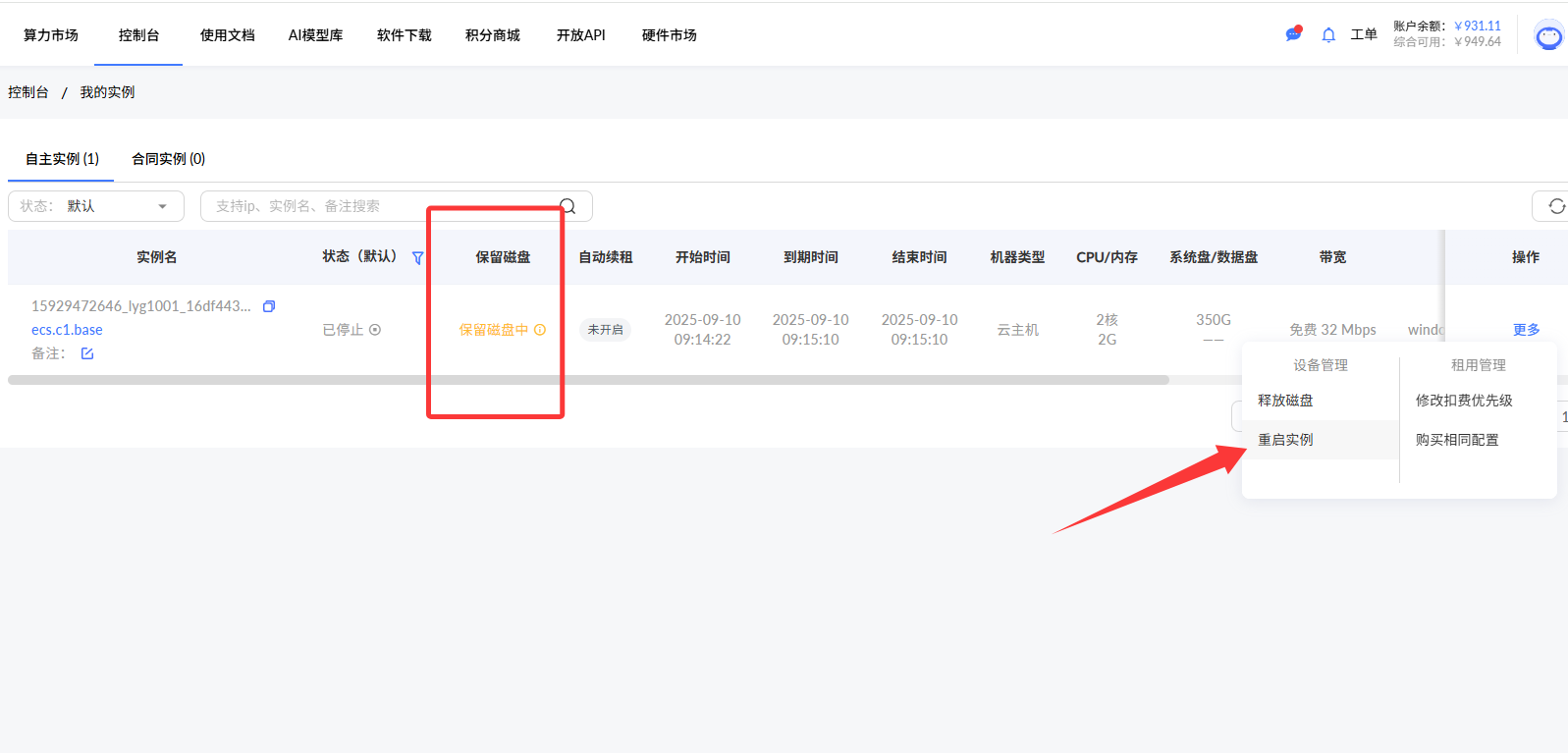
①开启CPU实例,并点击保留磁盘。

②搭建完成环境后,可选择提前结束CPU实例或是等待CPU实例到期,点击更多-重启实例。
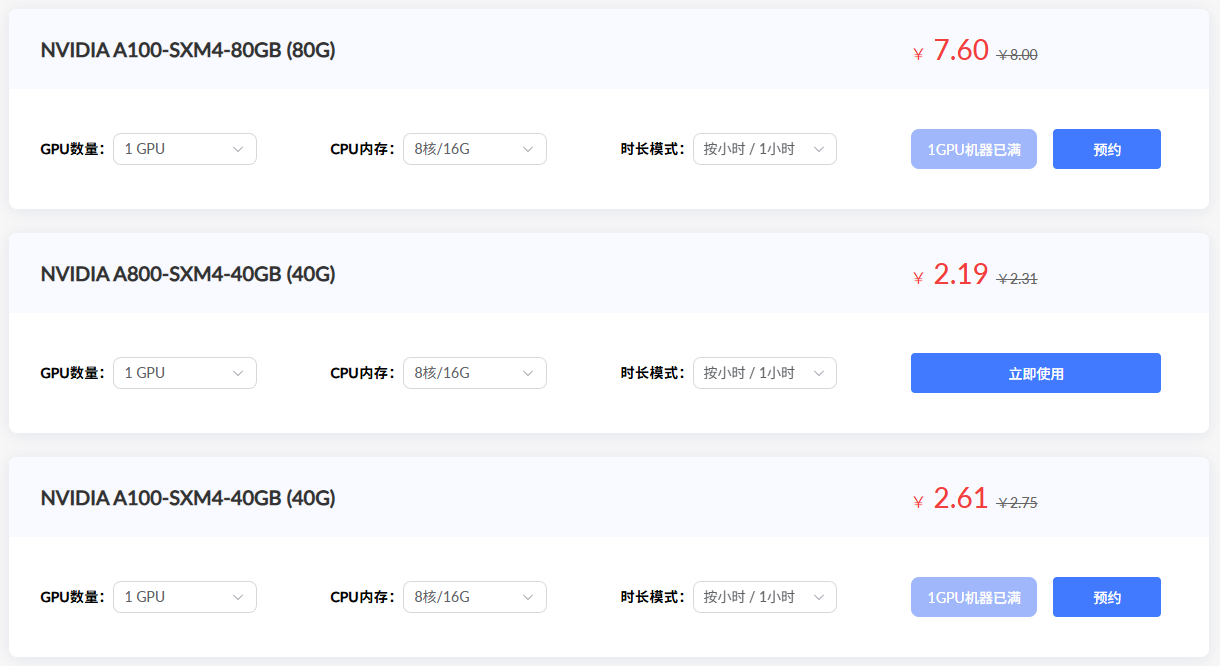
③选择GPU型号
④开启GPU实例
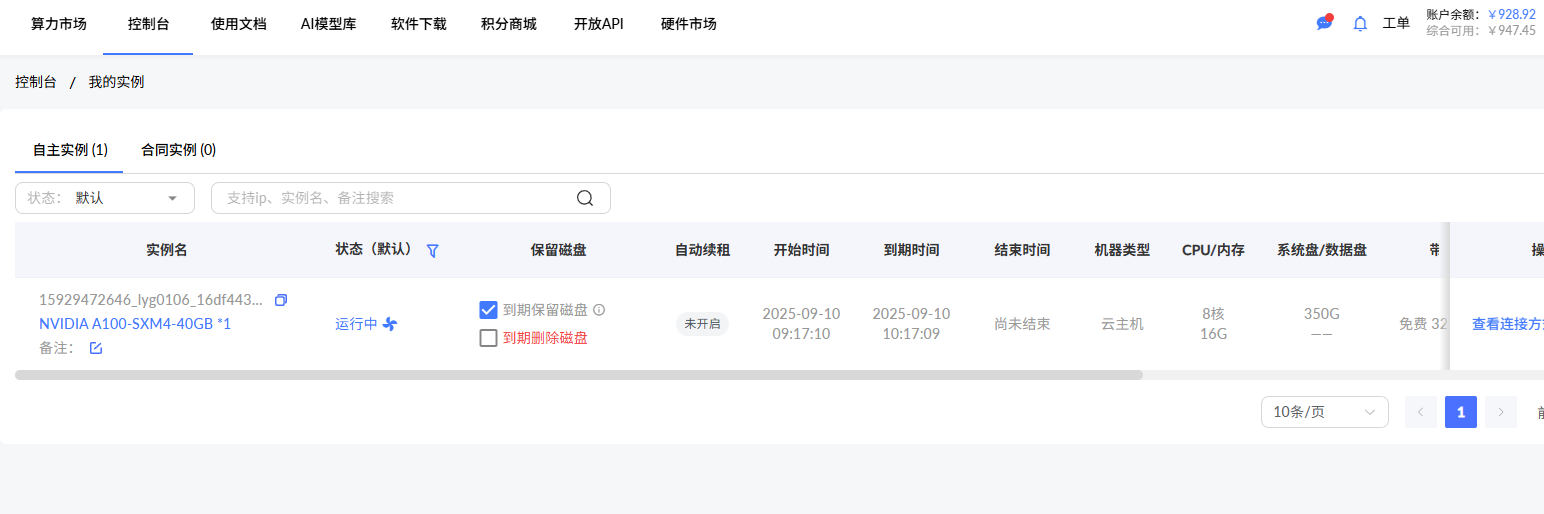
这样就搞定了。