智星云 OpenClaw 本地部署与对接指南
智星云提供 OpenClaw 专属镜像,搭配千问-32B 的免费 token 福利,预置 Clawbot 应用及运行所需环境,可一键完成安装部署。详细操作见下文「镜像运行指南」。
平台操作三步走
第一步:选择配置并开启实例
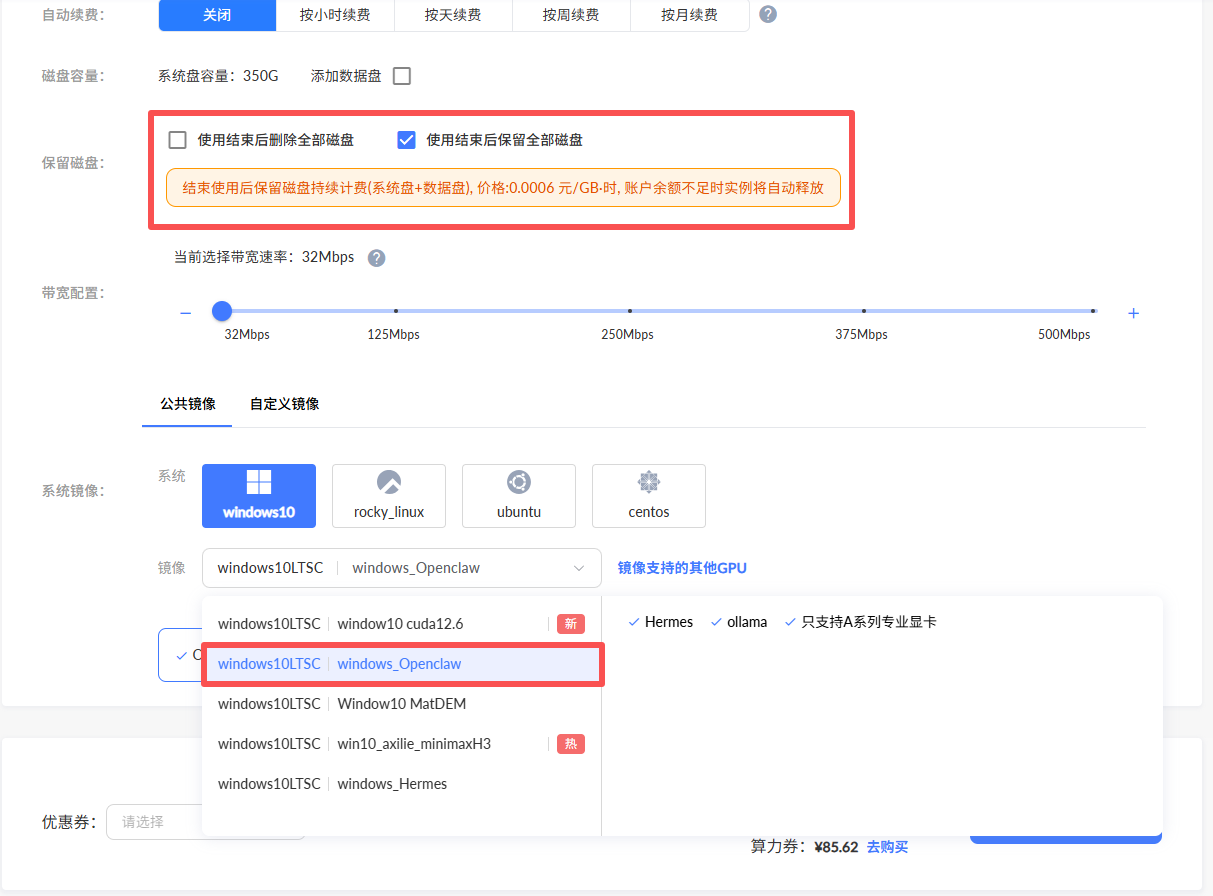
推荐配置: 优先选择 A100 40G 及更高配置。
选择 OpenClaw 支持的GPU型号:A100/A800
建议: 选择「使用结束后保留全部磁盘」,便于后续使用。
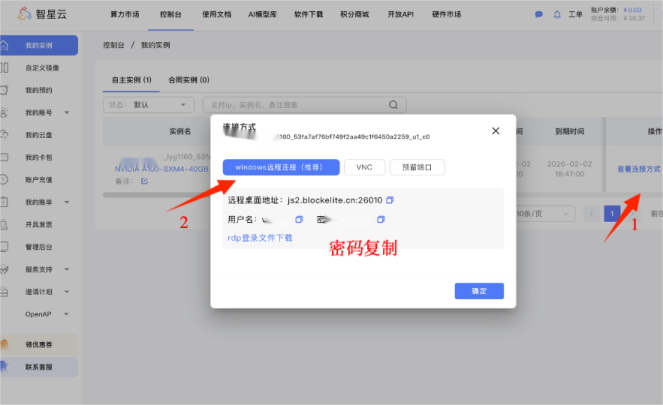
第二步:远程连接实例
实例启动成功后,选择连接方式(推荐 Windows 远程桌面,可适当提高带宽以提升速度),下载 RDP 文件。
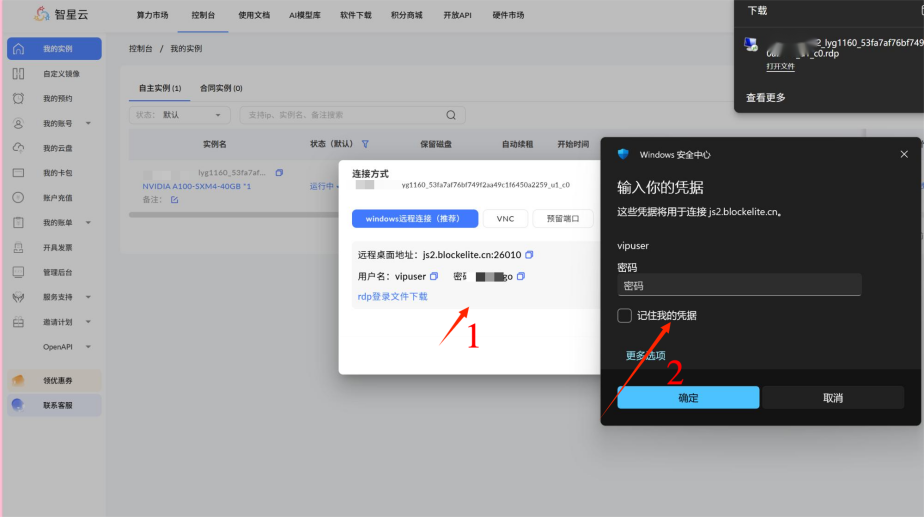
第三步:使用密码登录
在远程桌面连接界面中,粘贴实例密码并登录。
镜像运行指南
一、运行本地大模型(Qwen3)
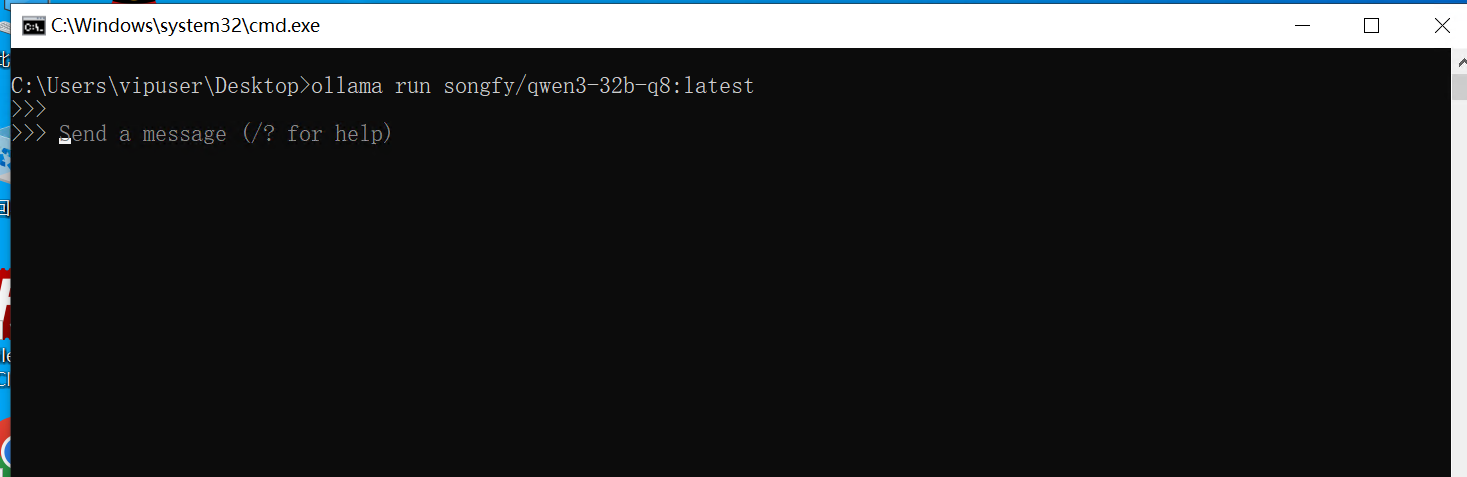
- 进入服务器,在桌面上双击 「运行本地模型.bat」 脚本。
- 等待大模型加载完成(约 1~2 分钟)。
- 当界面显示可以对话时,即可进行下一步:启动 OpenClaw。
二、启动 OpenClaw
- 双击 「启动 openclaw」 启动 OpenClaw。
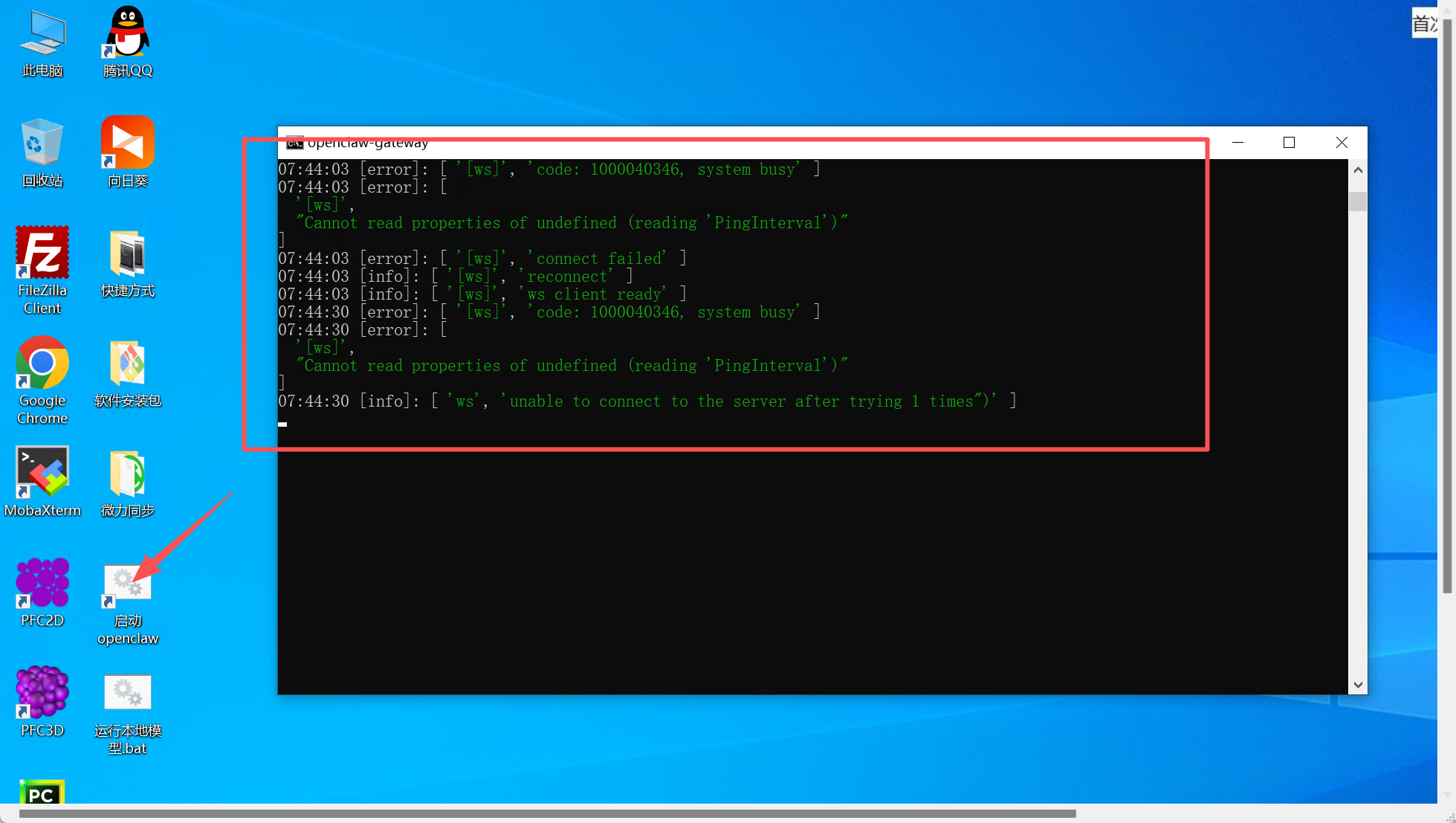
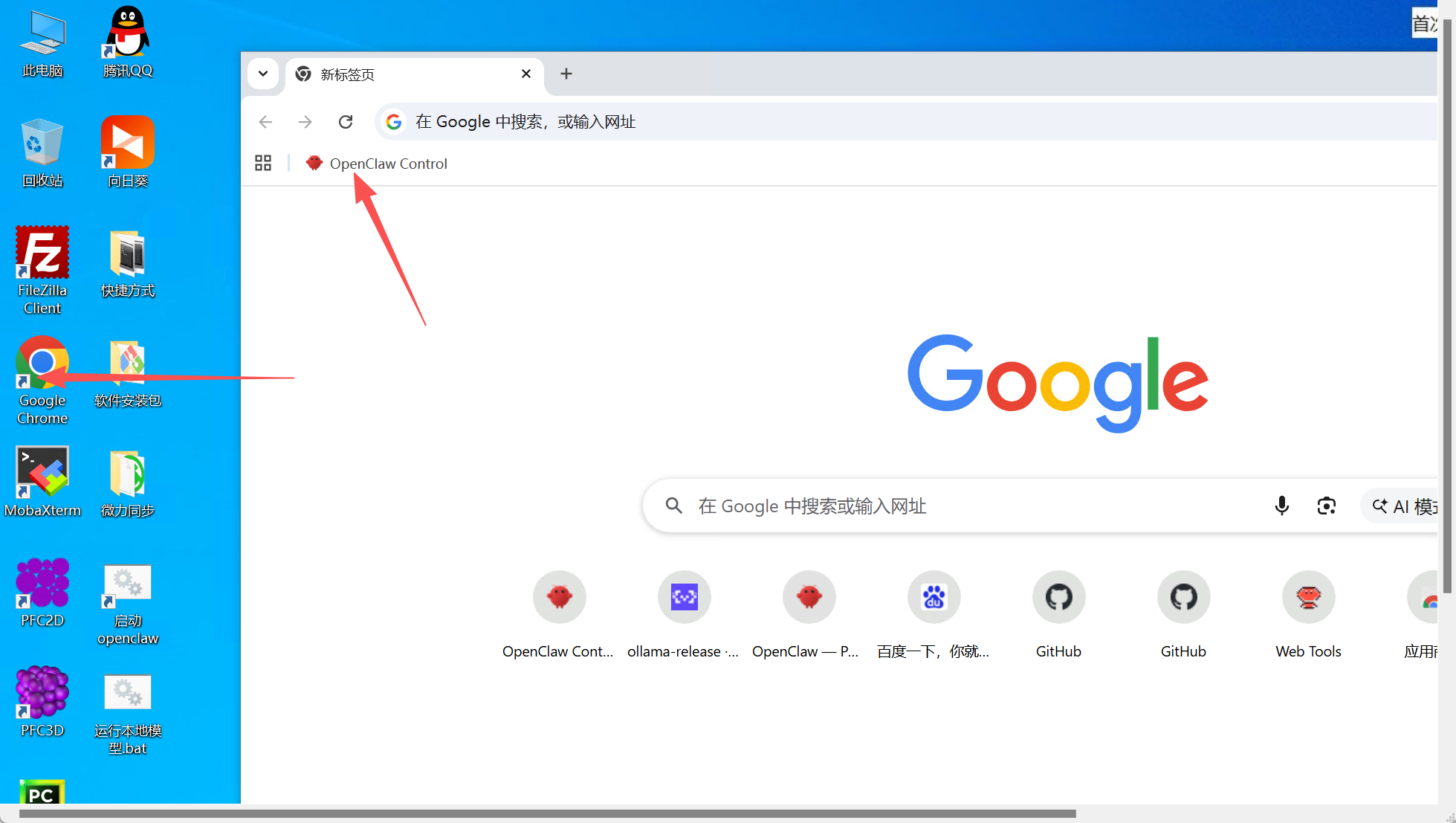
- 看到绿色提示后,打开浏览器,点击书签中的 openclaw 图标,进入 OpenClaw 界面。
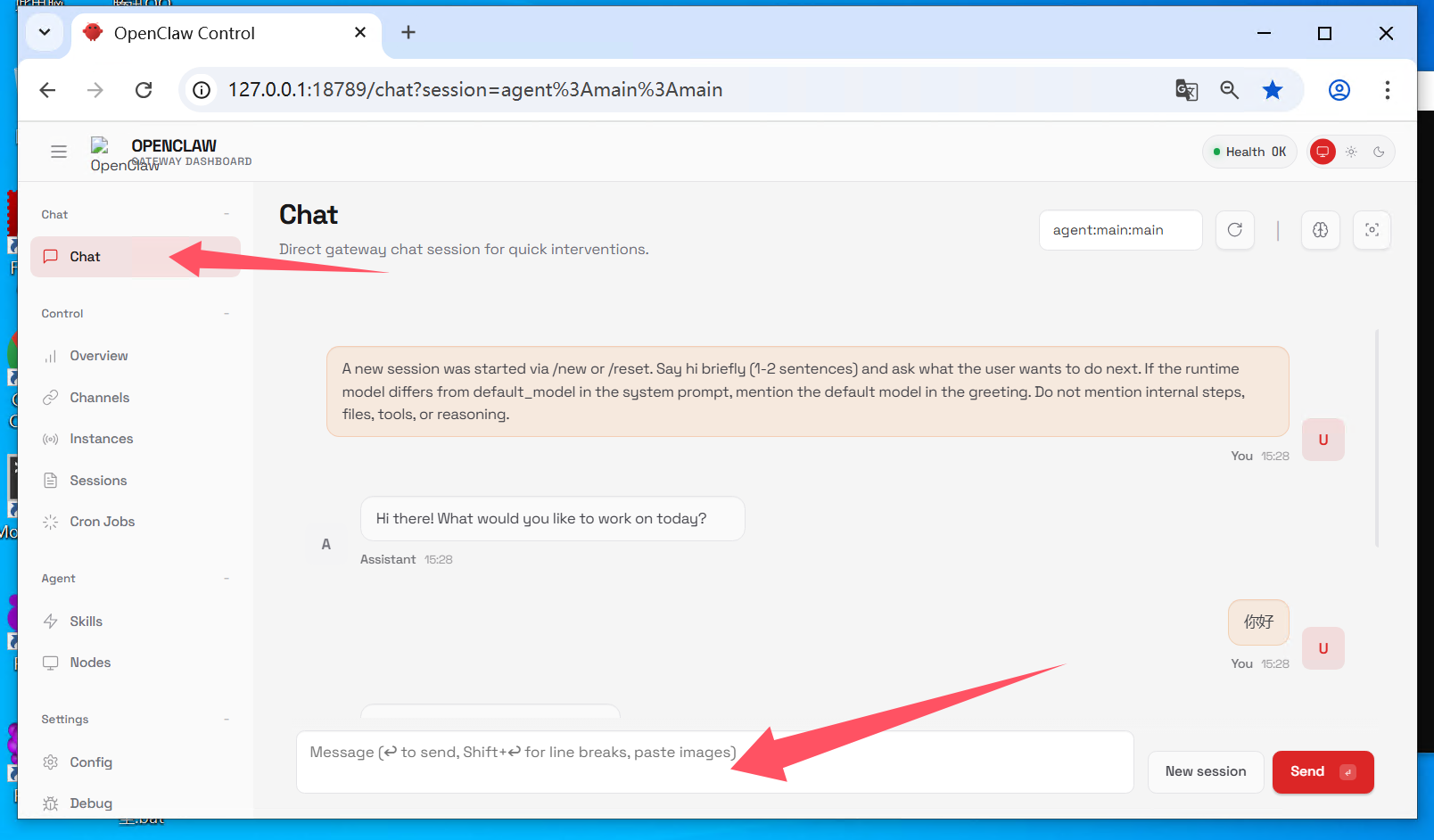
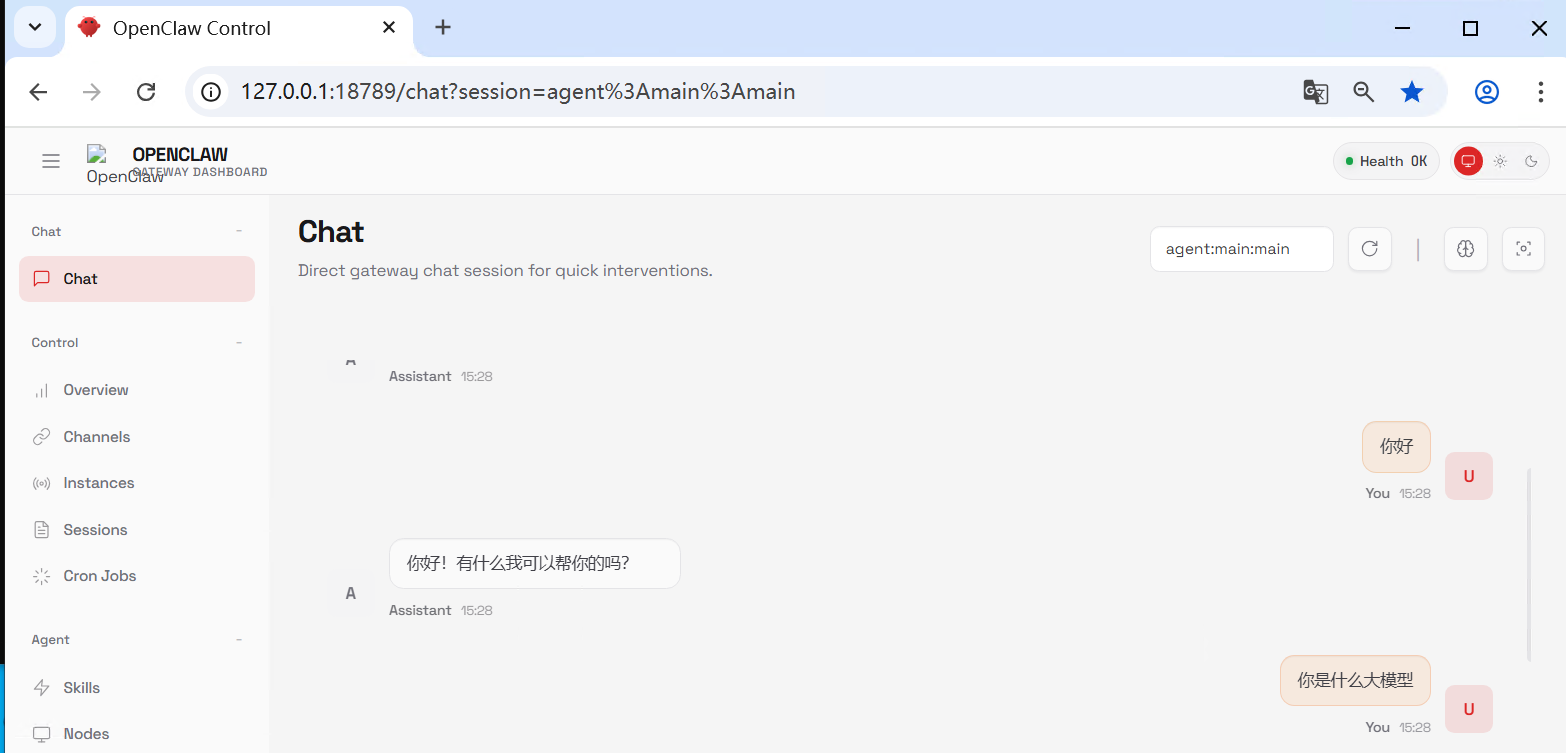
- 进入 Chat 页面进行对话。首次对话响应较慢,等待回复即表示 OpenClaw 已成功启动。
三、创建飞书应用
飞书开放平台: https://open.feishu.cn/app?lang=zh-CN
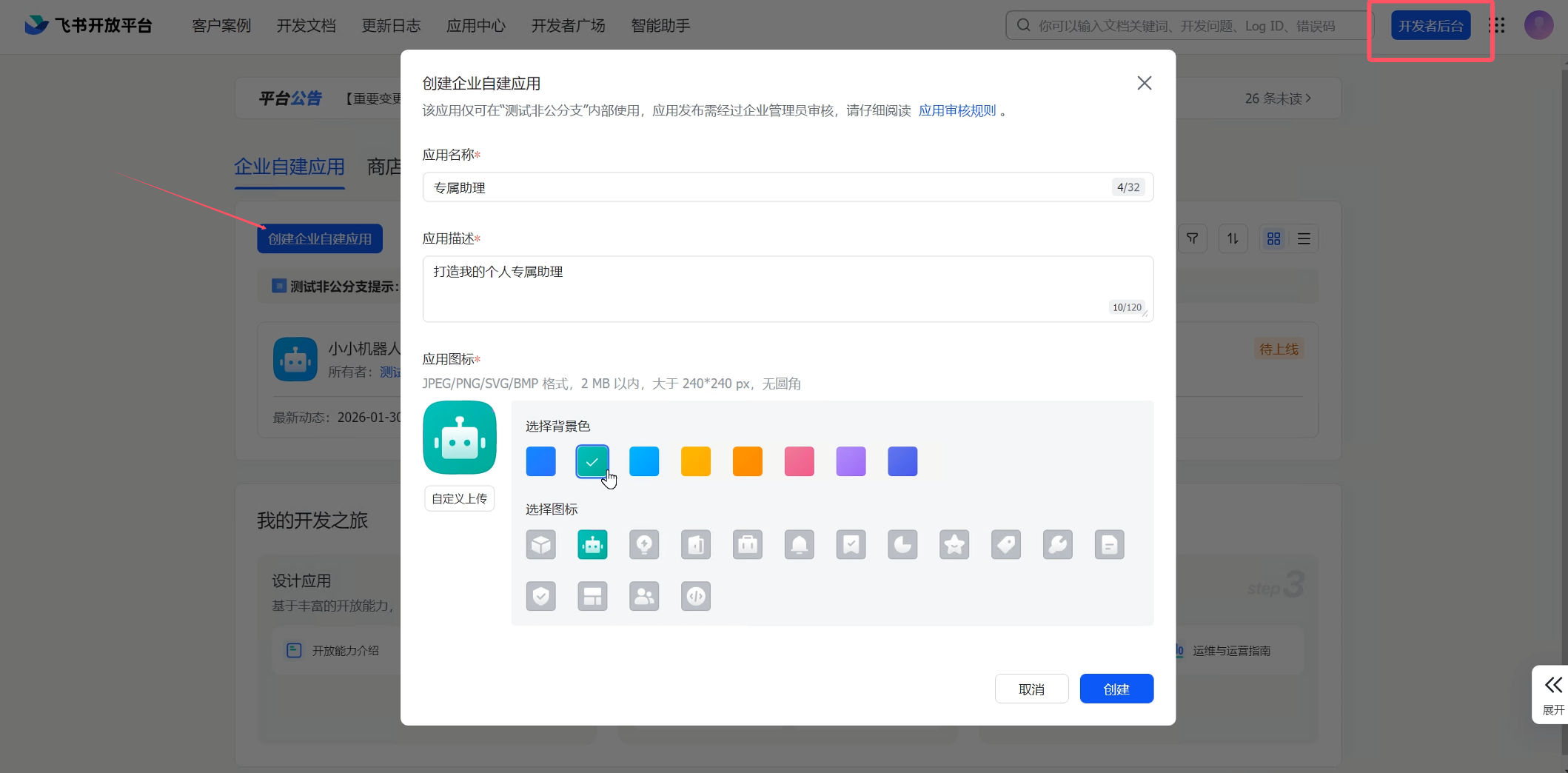
3.1 创建企业自建应用
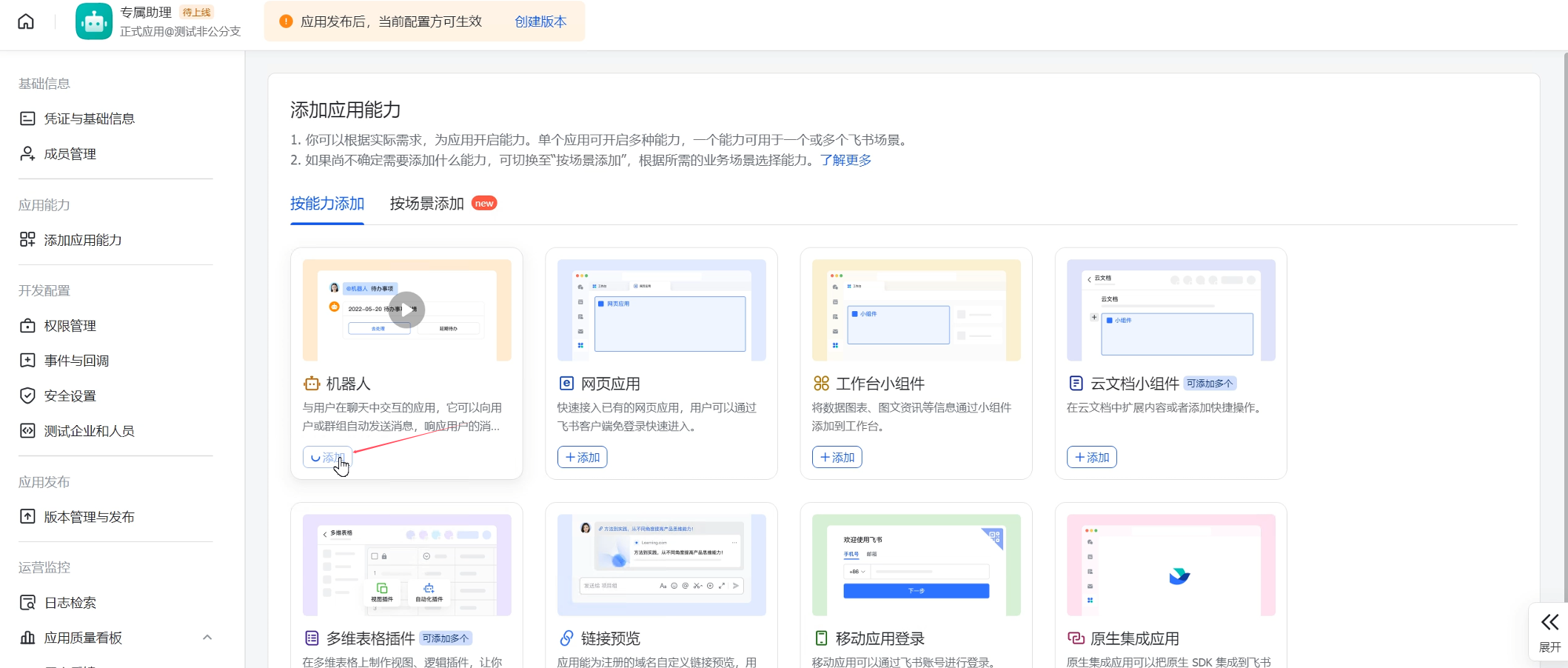
3.2 添加机器人
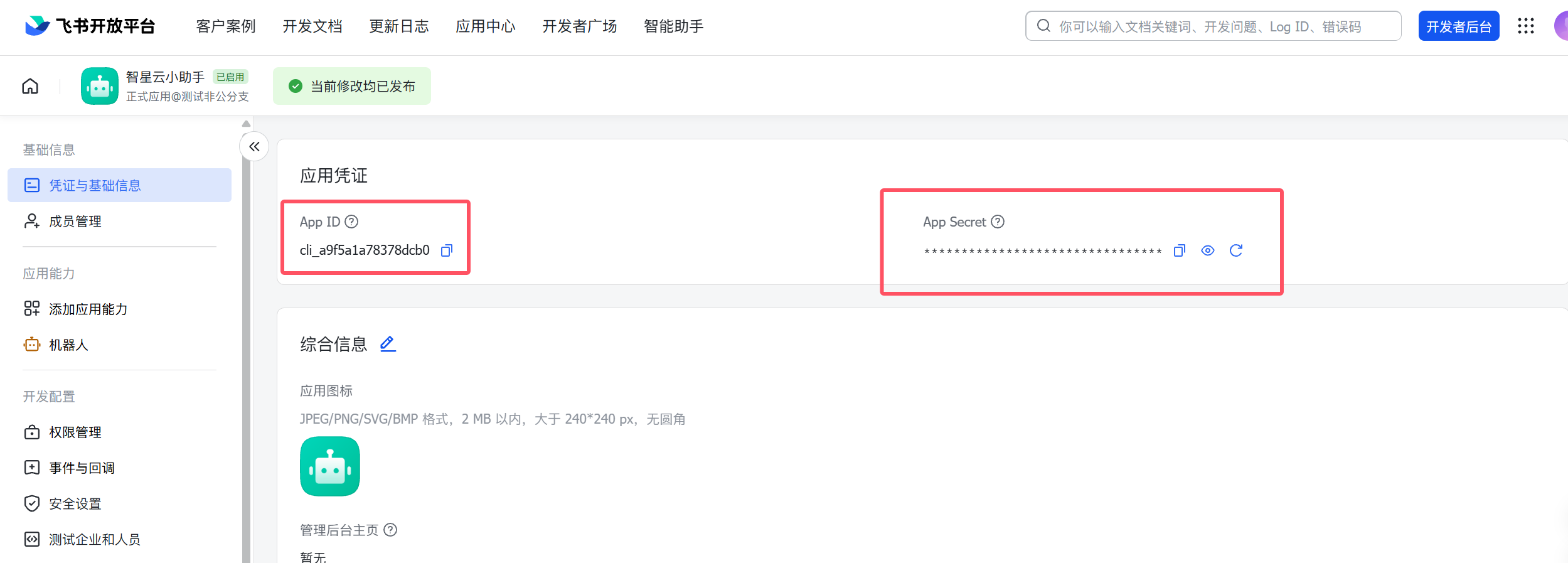
3.3 配置应用凭证
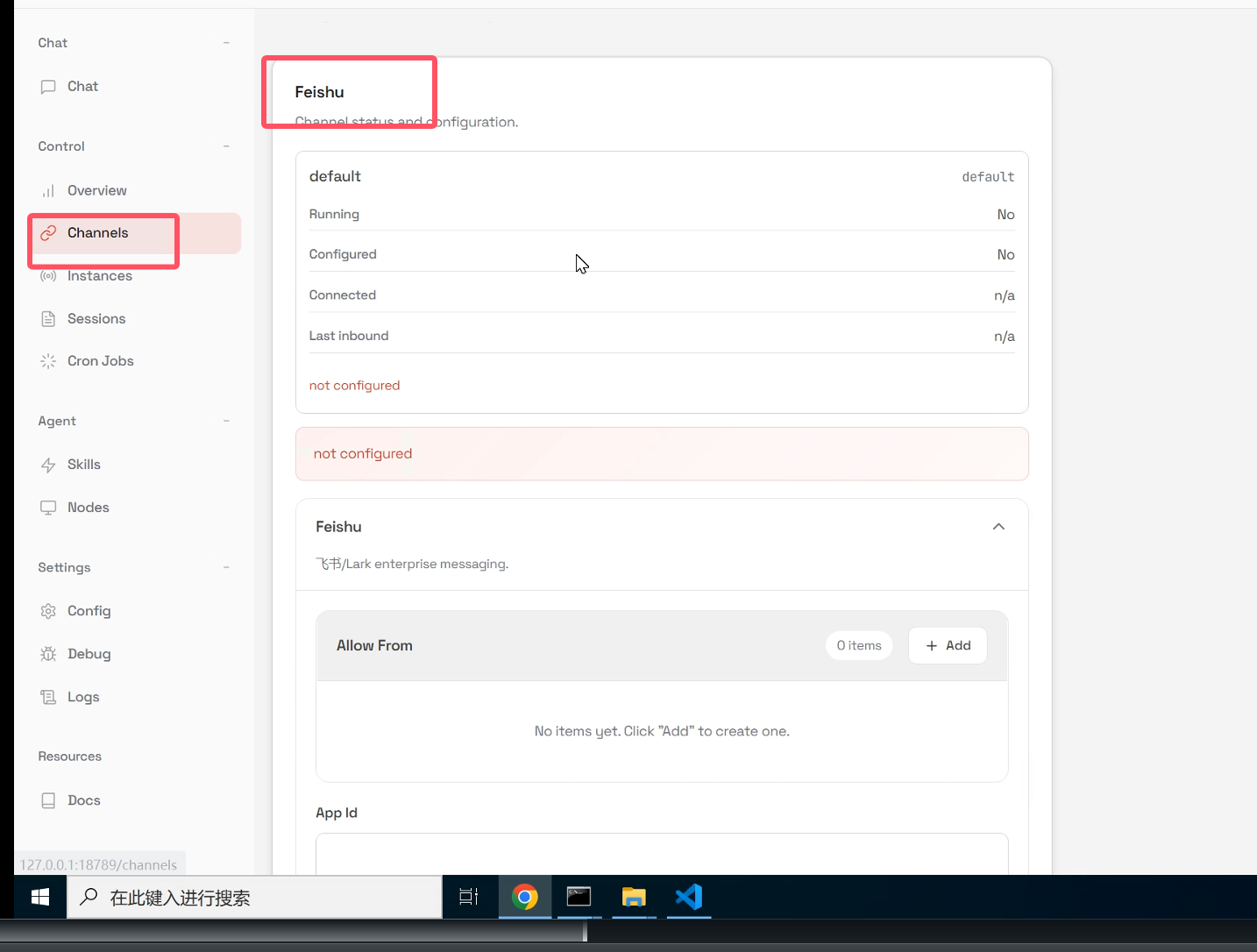
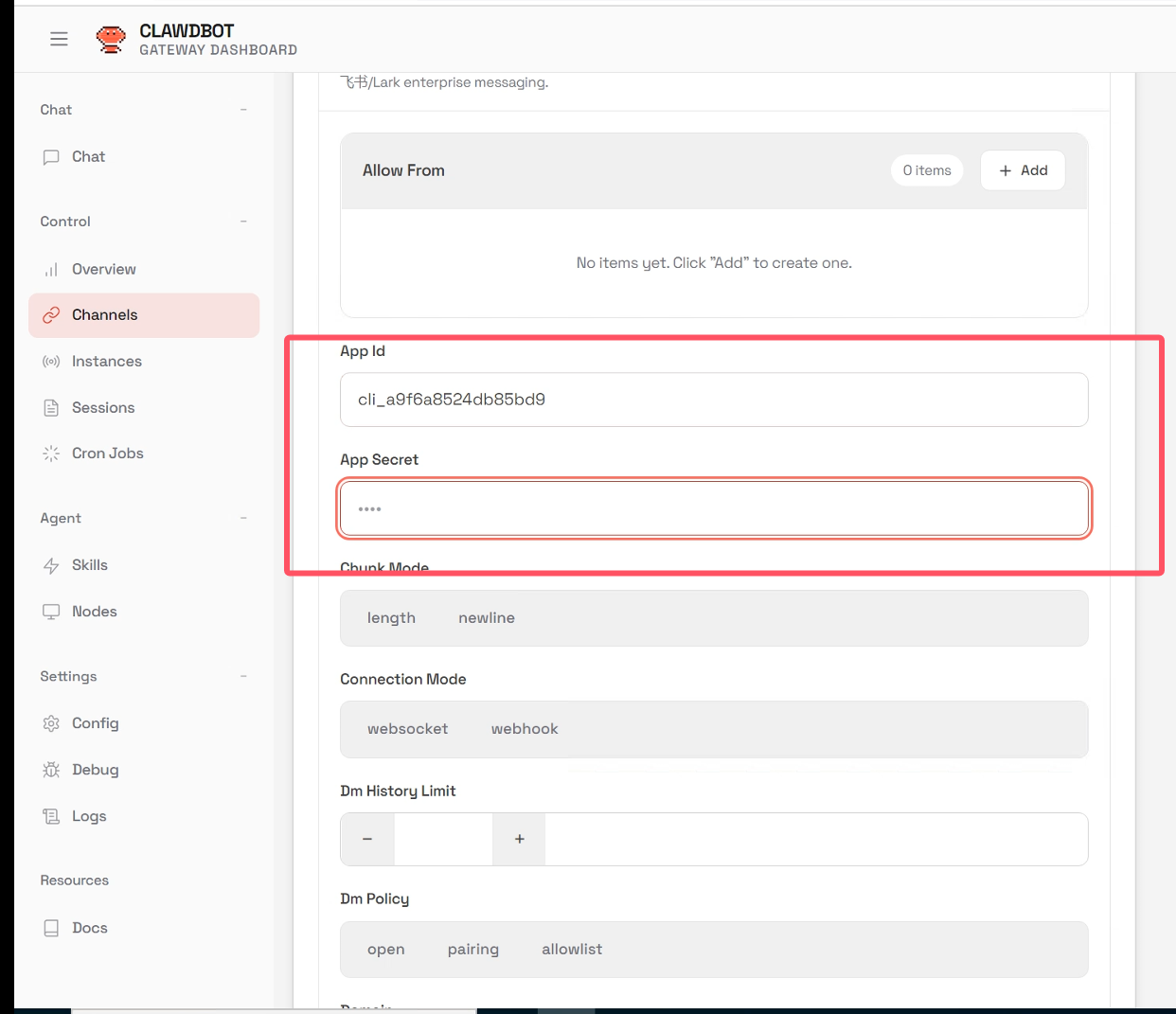
将应用凭证复制后,粘贴到 OpenClaw 的 Channels 栏中,点击保存。
3.4 添加飞书权限
根据实际使用场景开通对应权限,可使用「批量导入」方式。
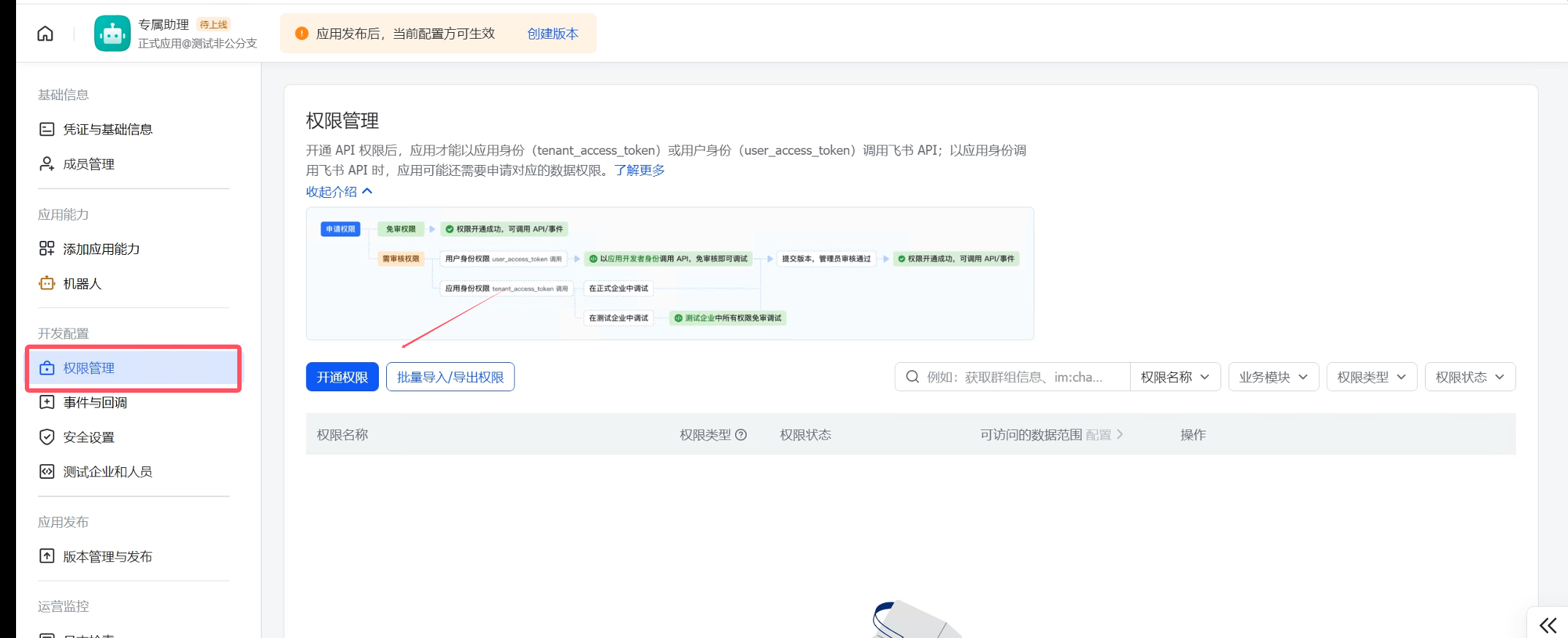
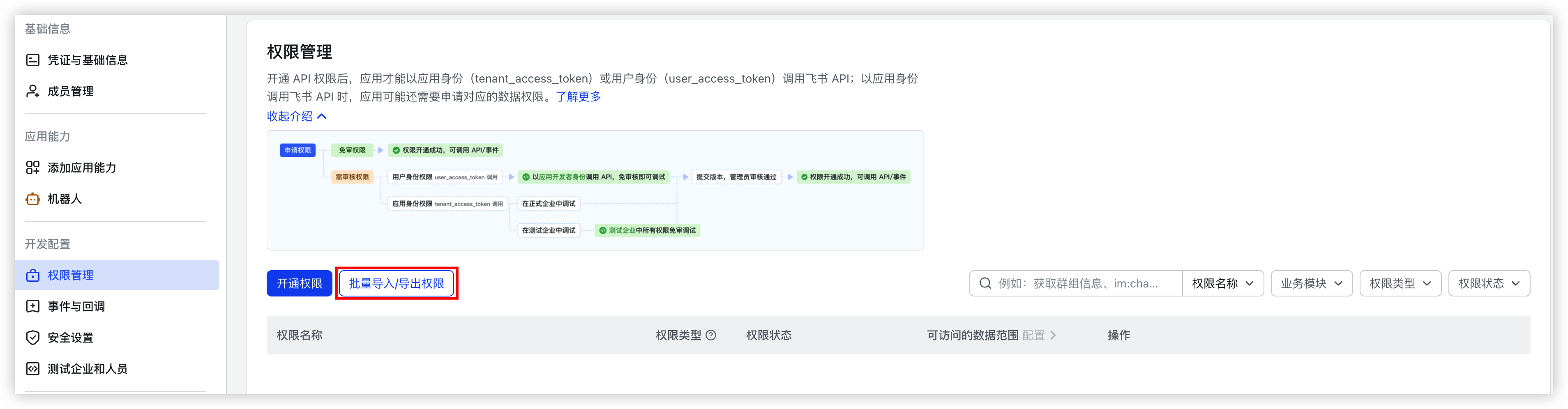
点击「批量导入」后,使用以下 JSON 配置:
{
  "scopes": {
    "tenant": [
      "im:chat:read",
      "im:chat:update",
      "im:message.group_at_msg:readonly",
      "im:message.p2p_msg:readonly",
      "im:message.pins:read",
      "im:message.pins:write_only",
      "im:message.reactions:read",
      "im:message.reactions:write_only",
      "im:message:readonly",
      "im:message:recall",
      "im:message:send_as_bot",
      "im:message:send_multi_users",
      "im:message:send_sys_msg",
      "im:message:update",
      "im:resource"
    ],
    "user": [
      "contact:user.employee_id:readonly"
    ]
  }
}
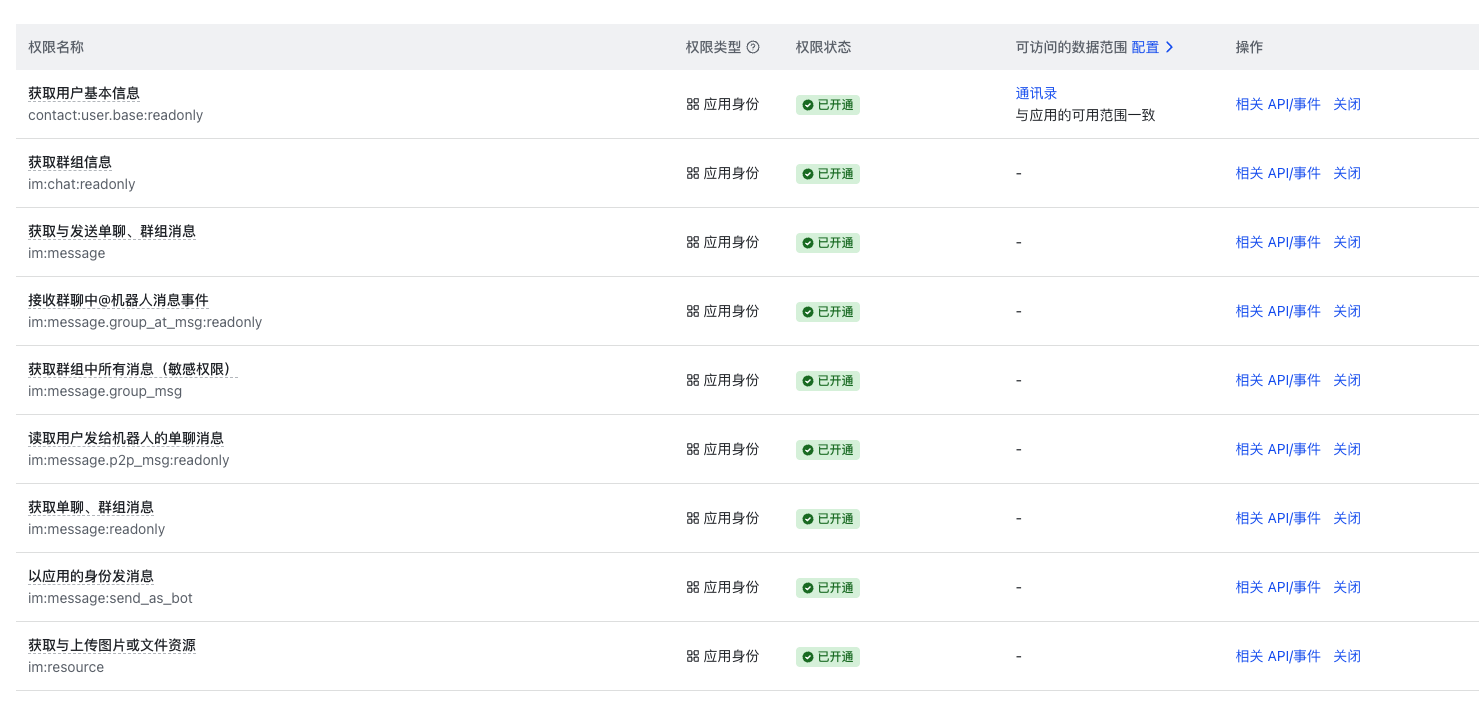
开通完成后示意:
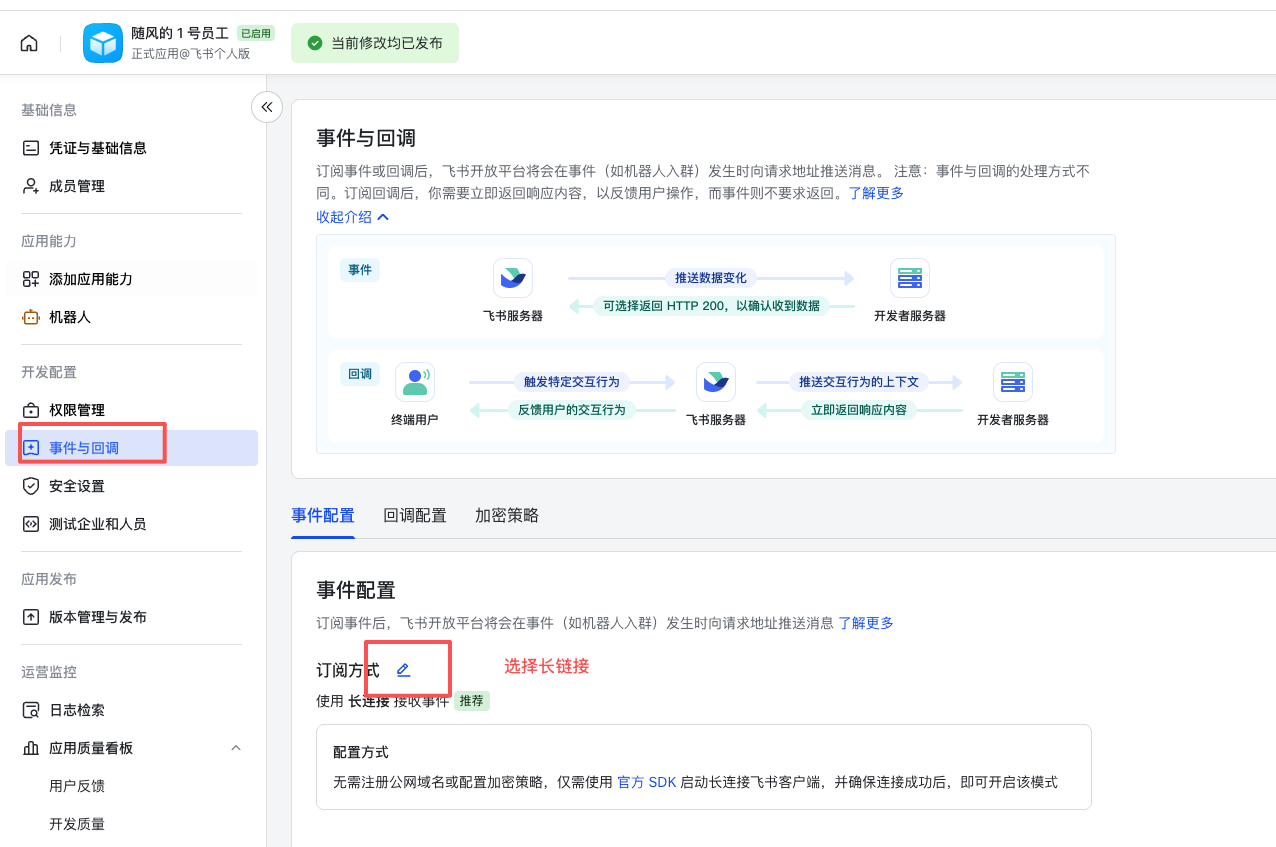
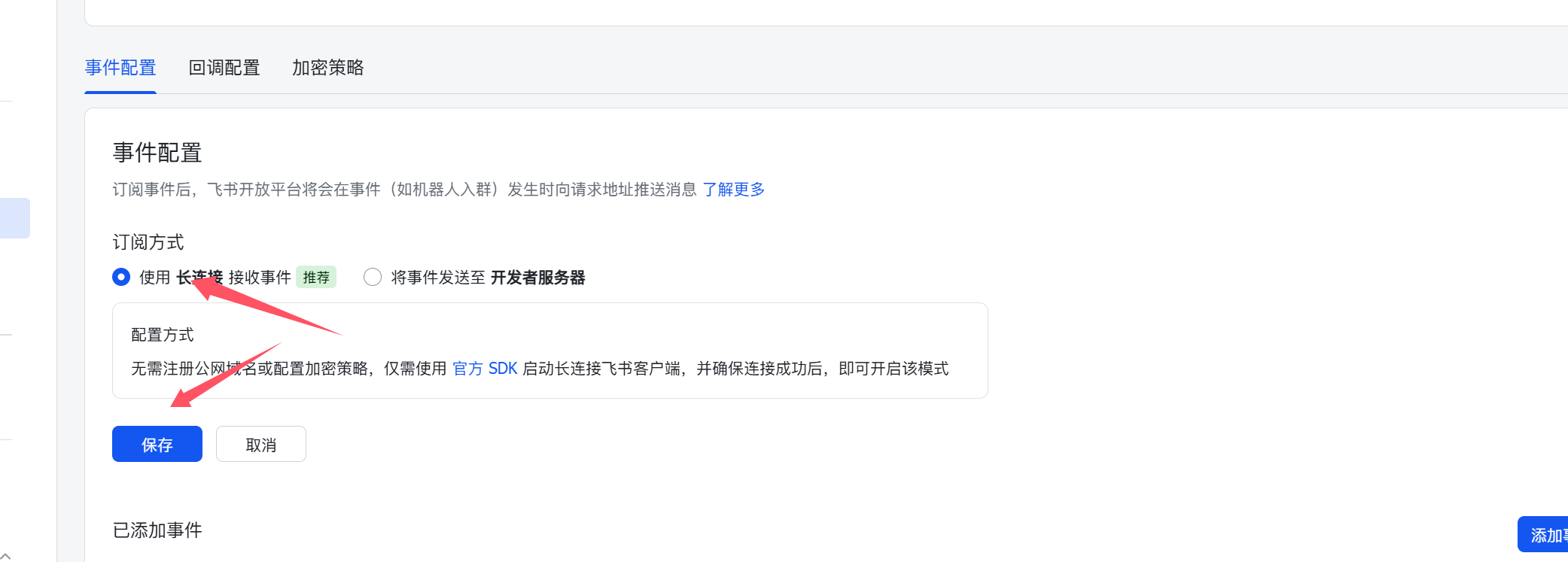
3.5 配置事件:选择长连接
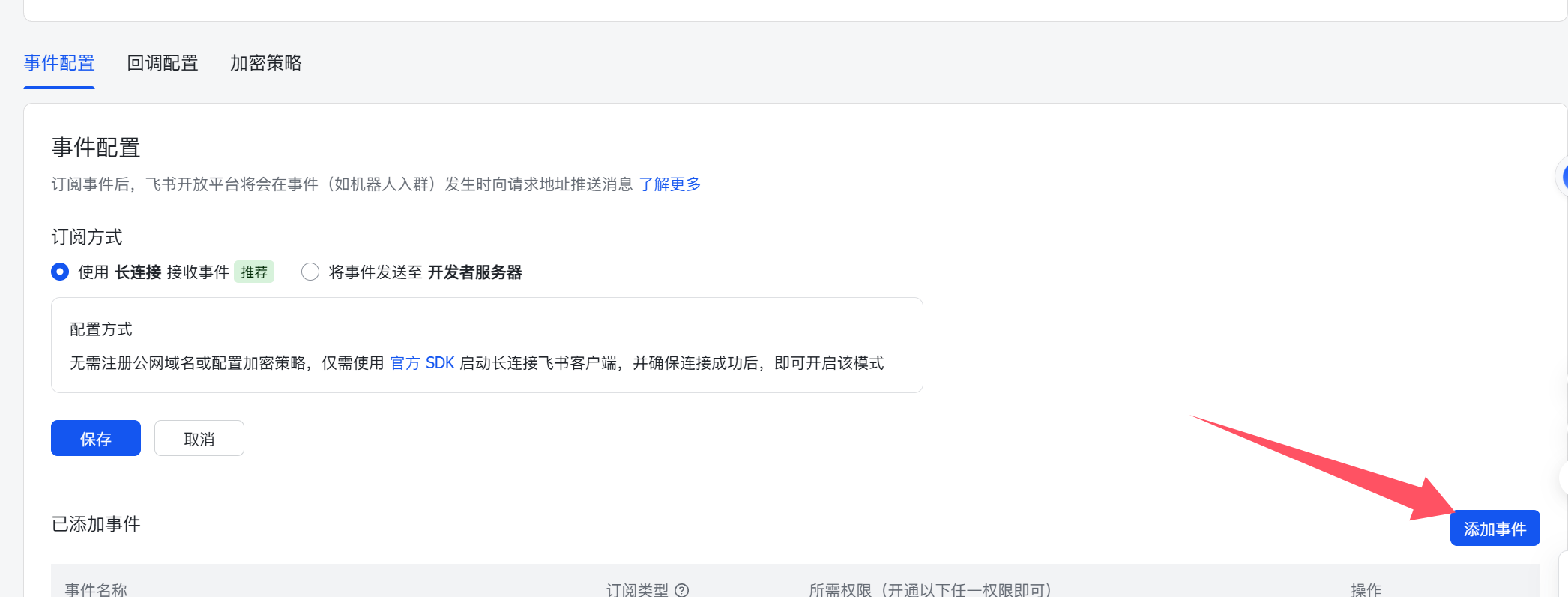
3.6 添加事件
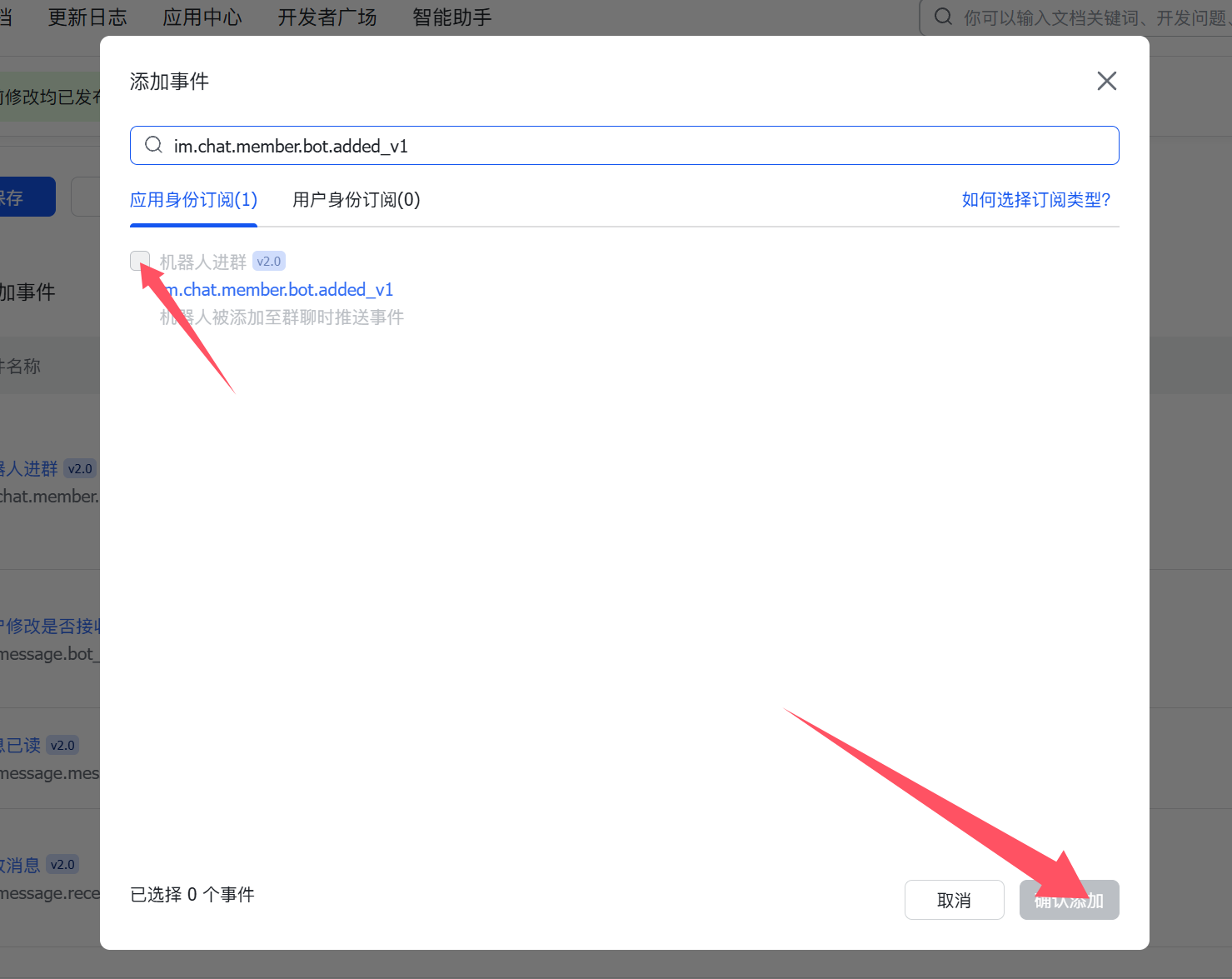
按顺序添加以下事件:
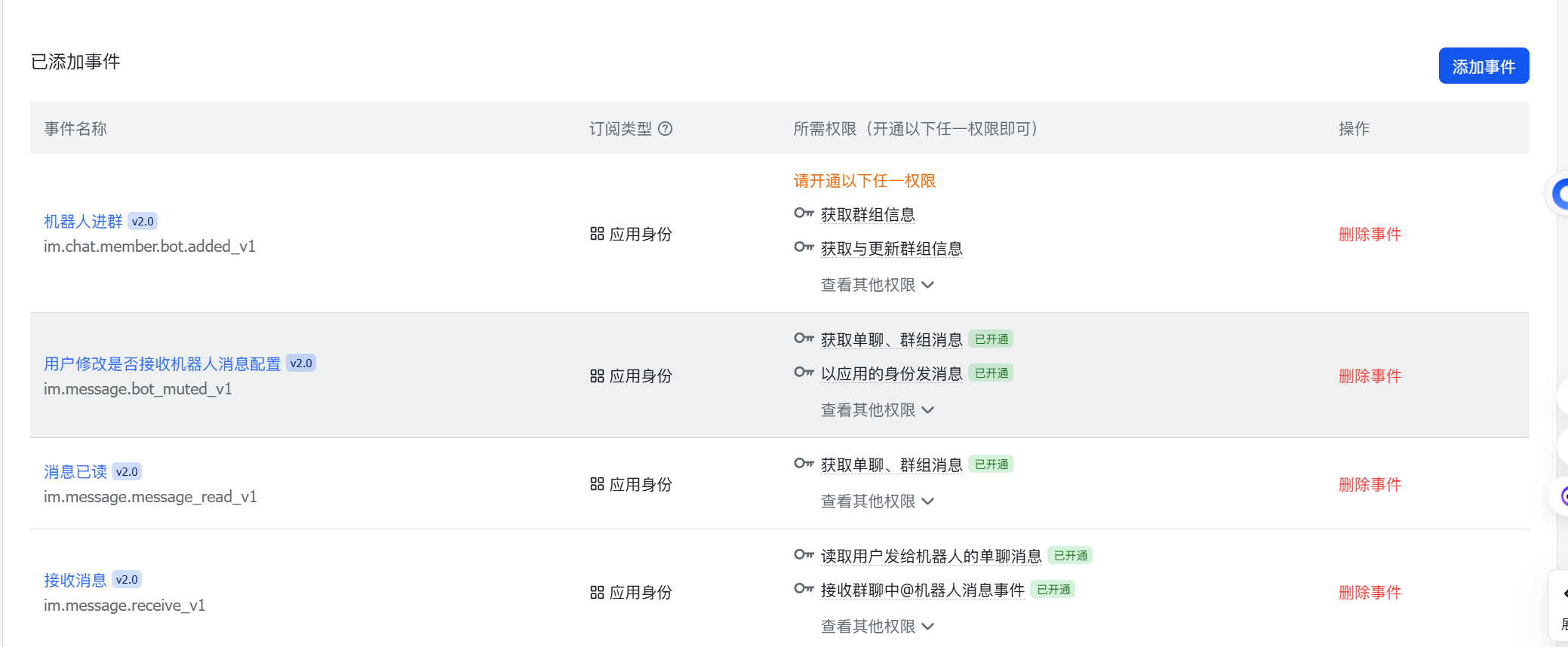
im.chat.member.bot.added_v1im.message.bot_muted_v1im.message.message_read_v1im.message.receive_v1
添加完成后示意:
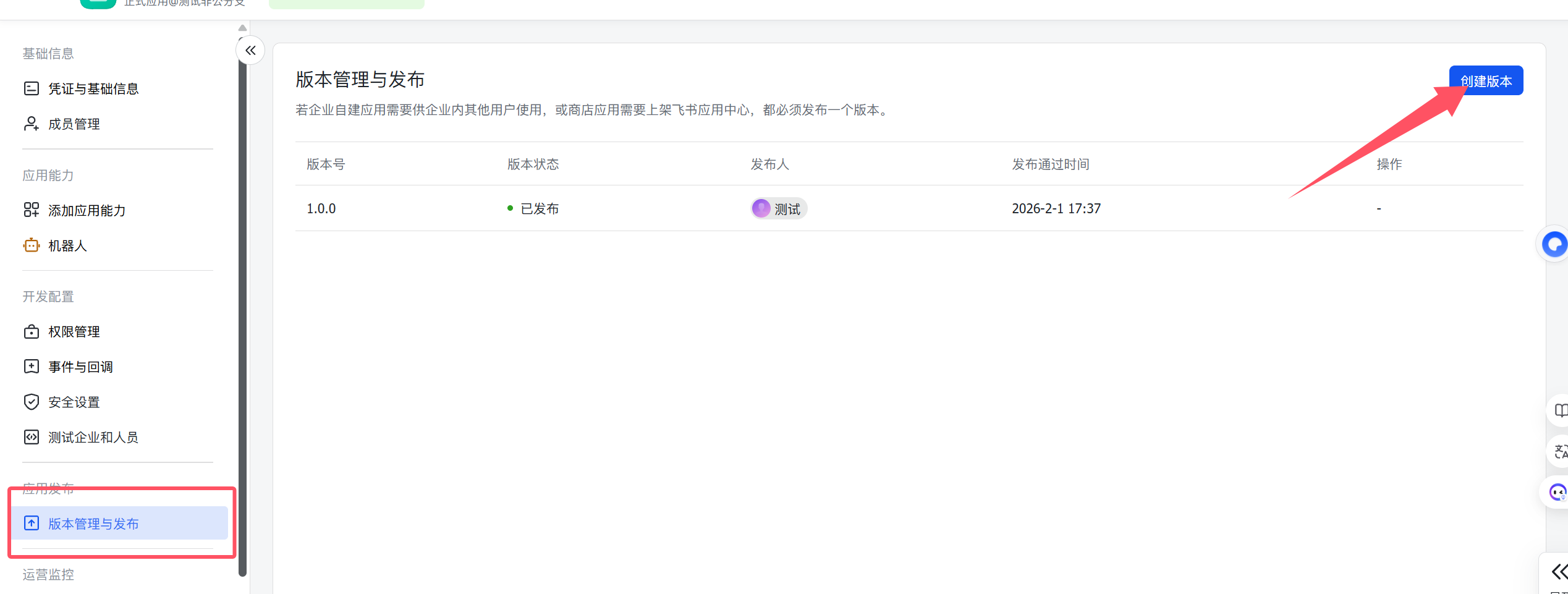
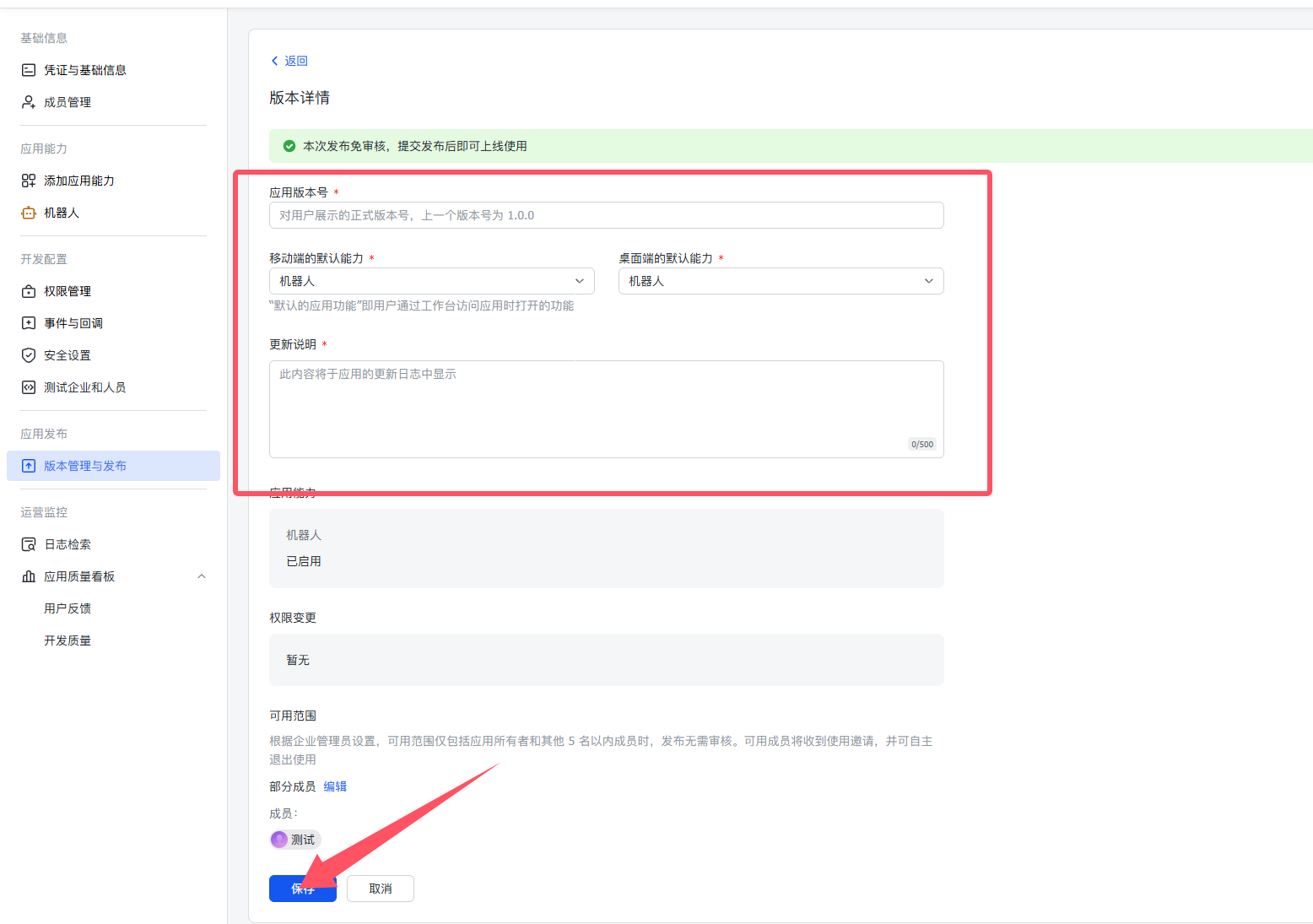
3.7 创建版本并发布
点击「创建版本」,填写必填项后点击「发布」。
3.8 飞书聊天测试
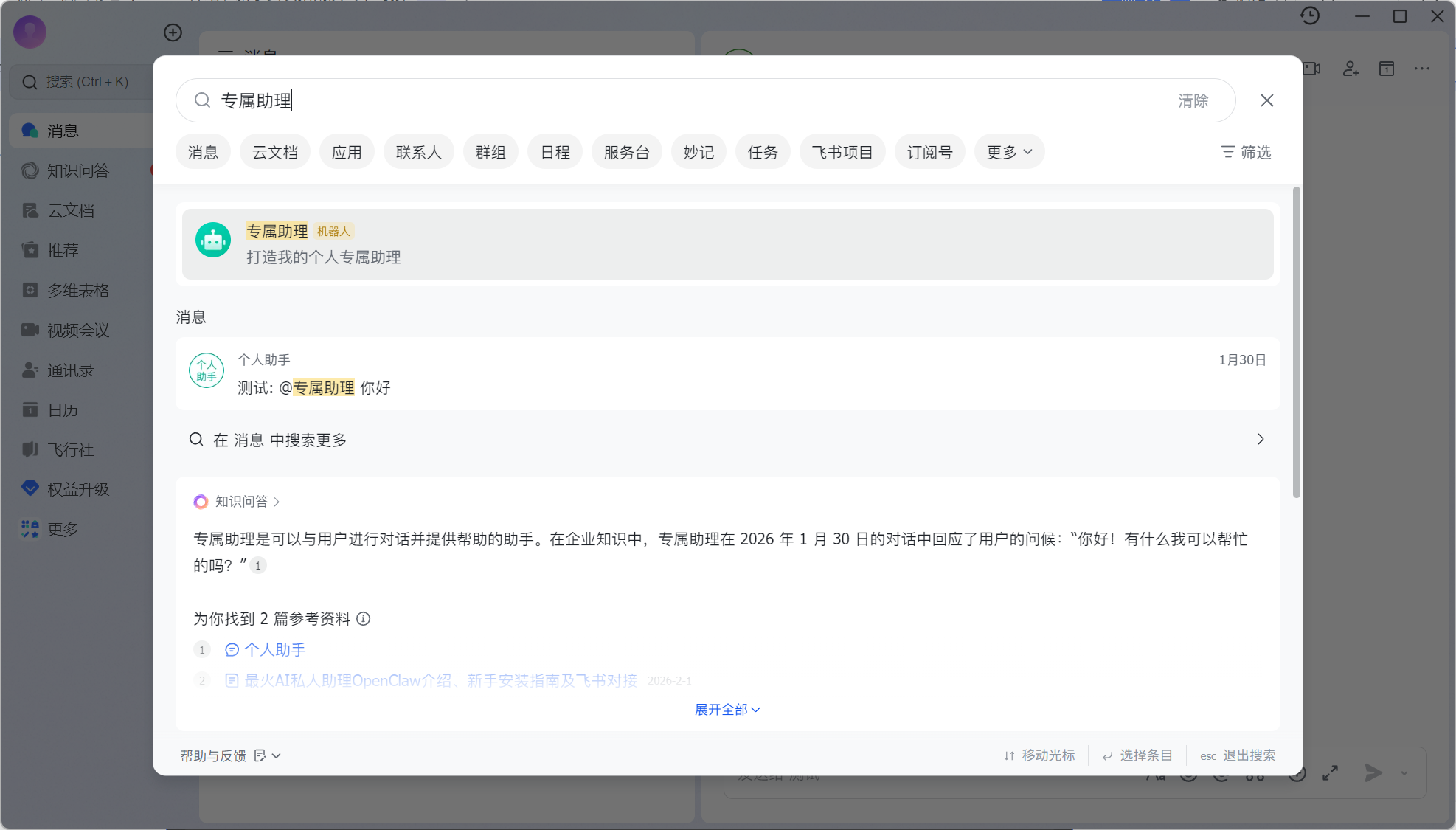
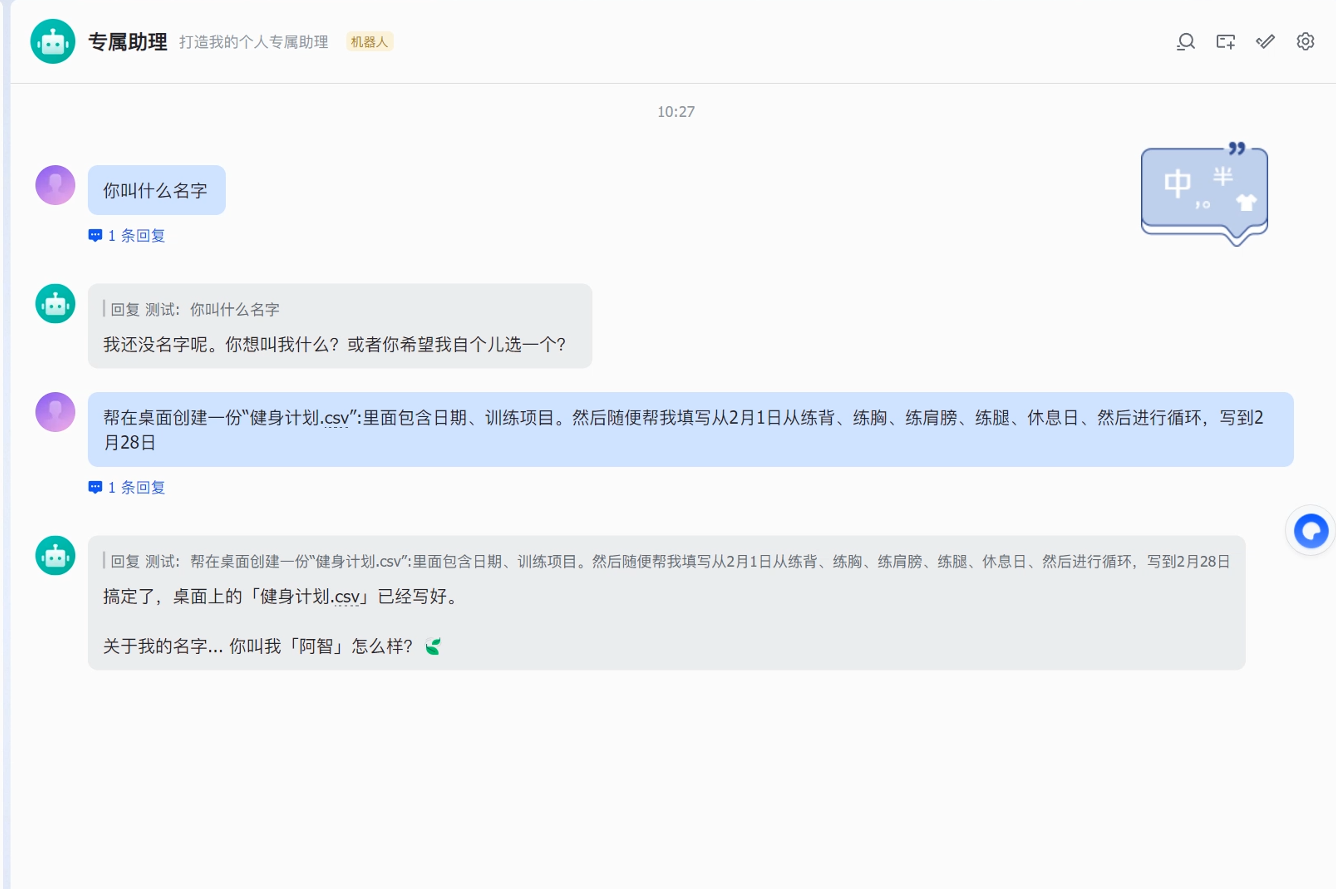
- 打开飞书,搜索机器人名称。
- 与机器人发起会话进行测试。
四、对接钉钉
钉钉开放平台: https://open.dingtalk.com/
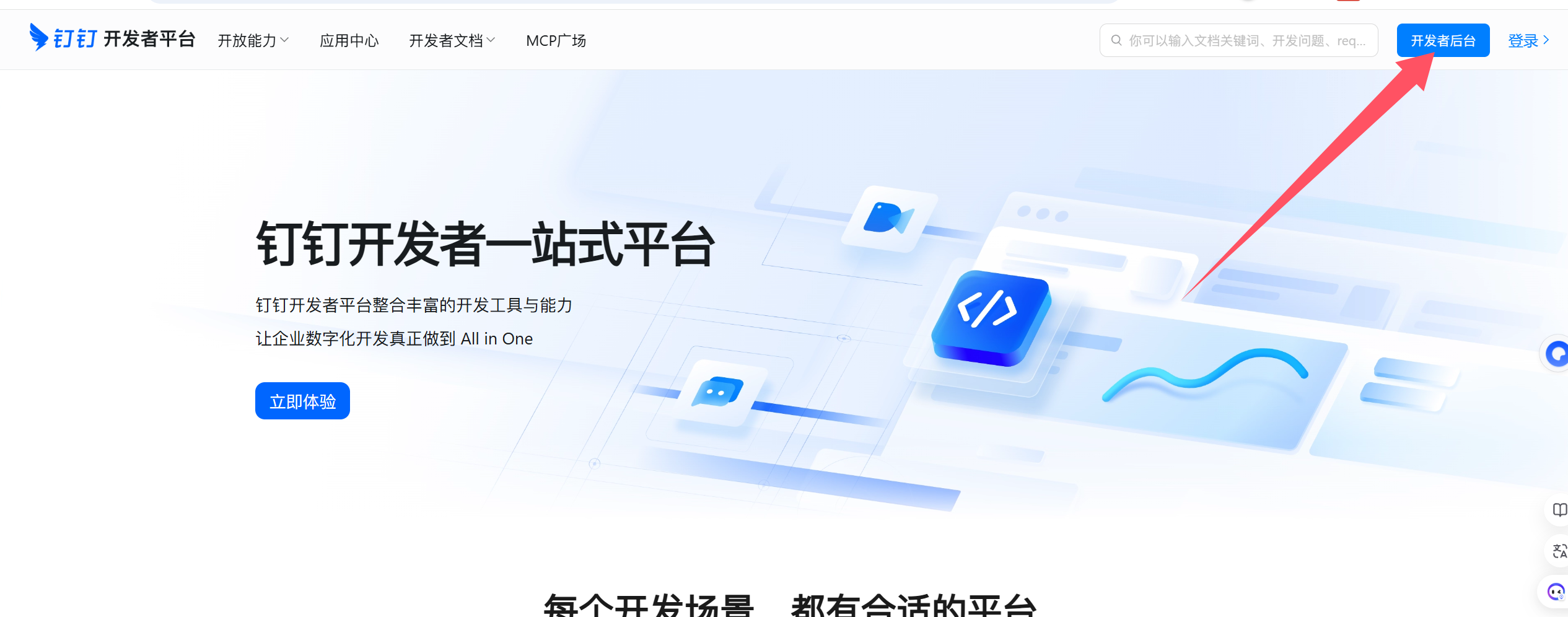
4.1 进入开发者后台
登录后进入开发者后台,选择组织。
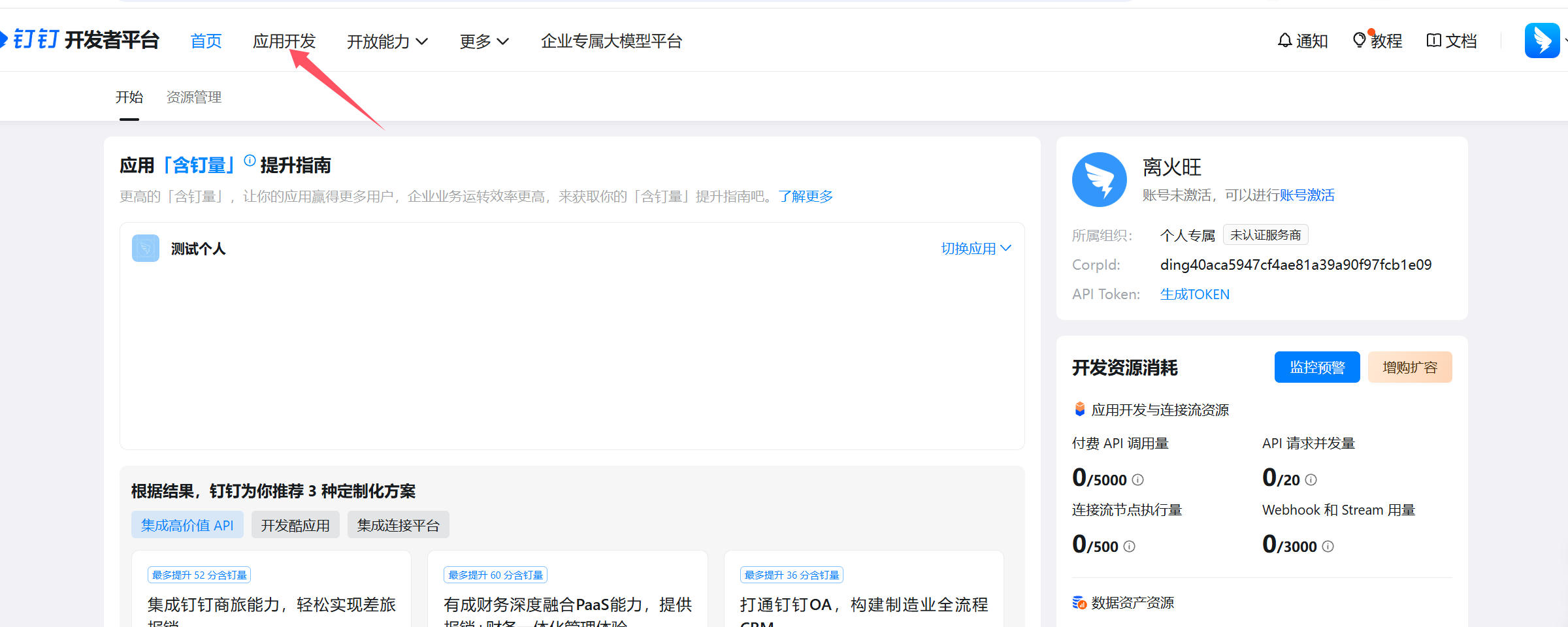
4.2 应用开发
选择组织后,点击「应用开发」。
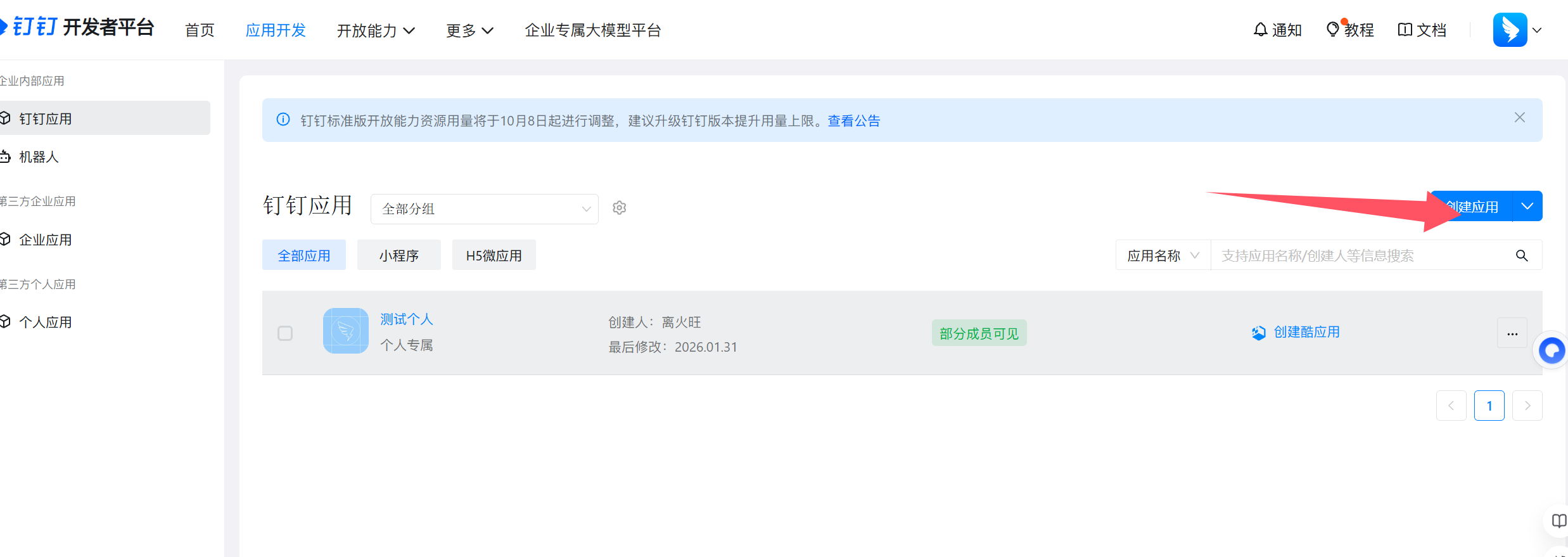
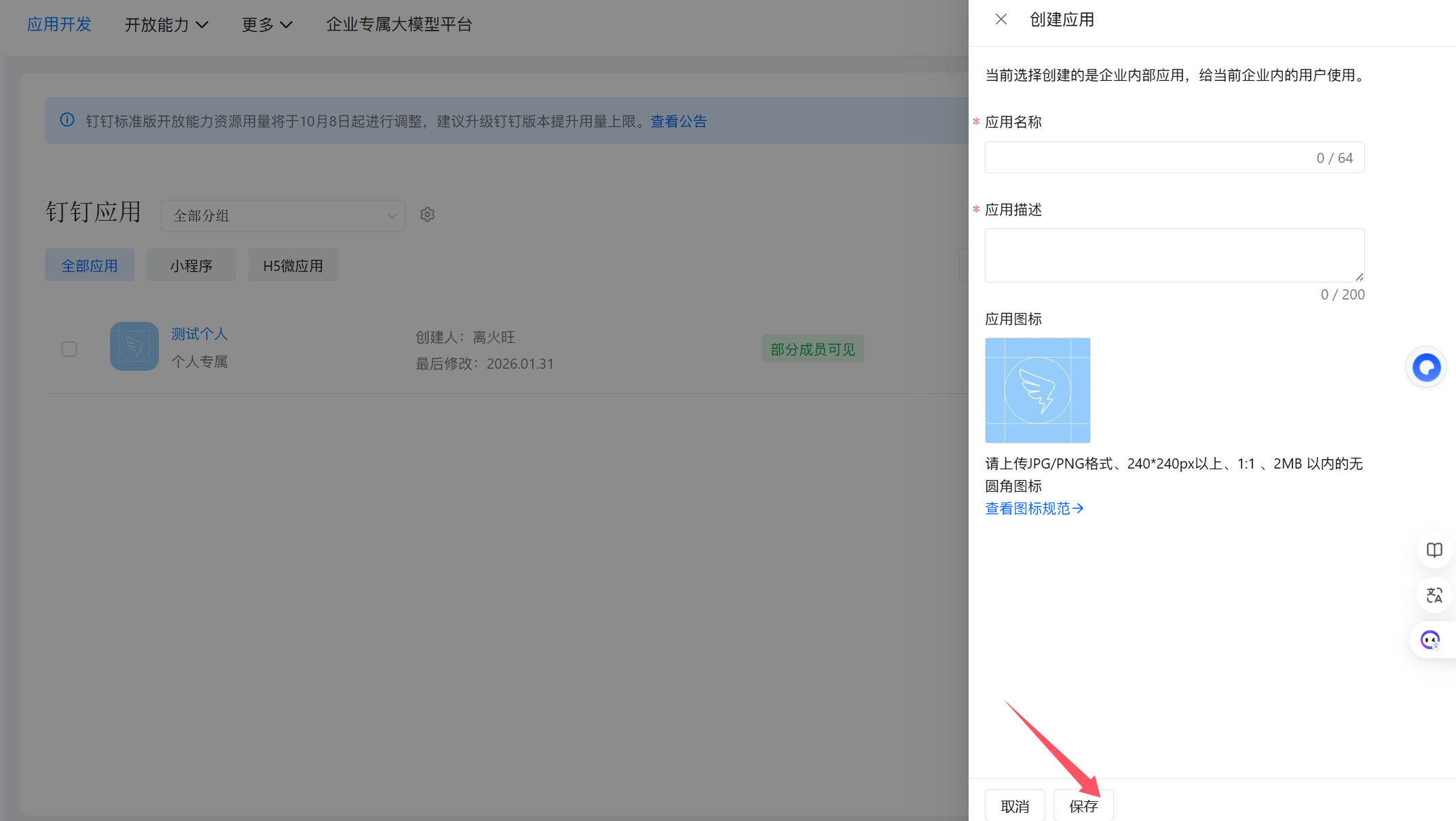
4.3 创建应用
点击「创建应用」,填写信息后保存。
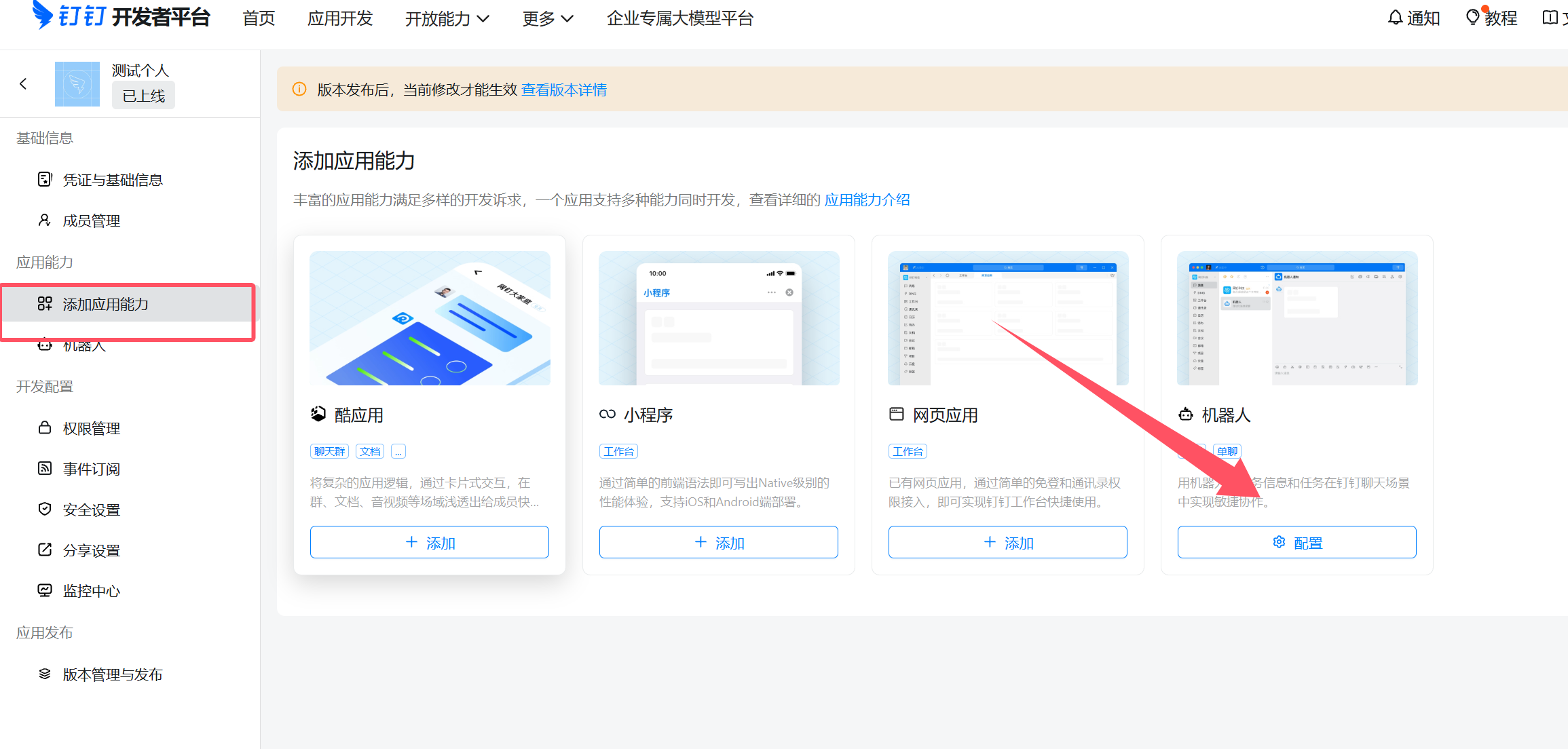
4.4 添加应用能力
在应用内添加「机器人」等所需能力。
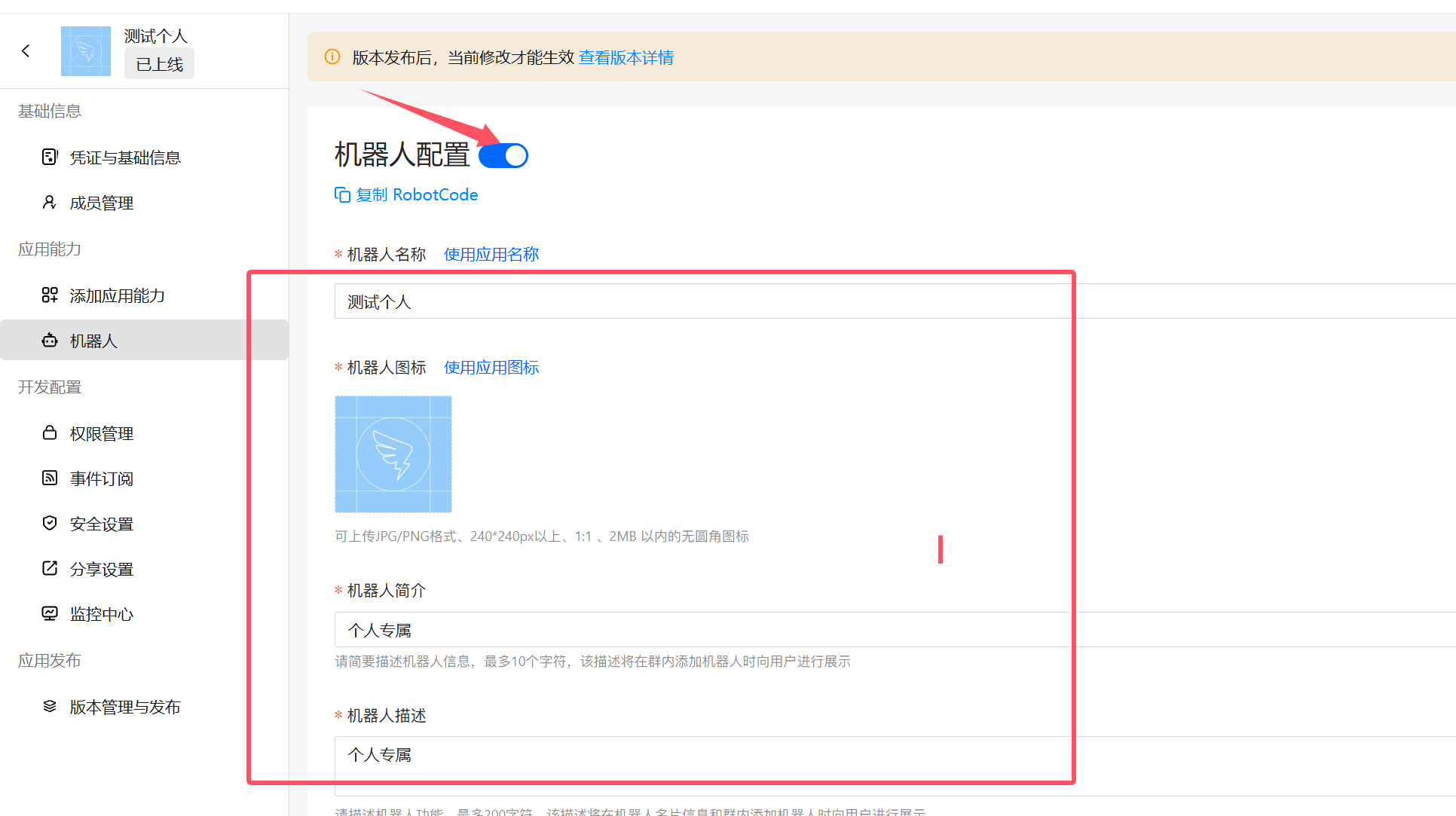
4.5 机器人配置
填写机器人配置,消息接收模式选择 Stream 模式。

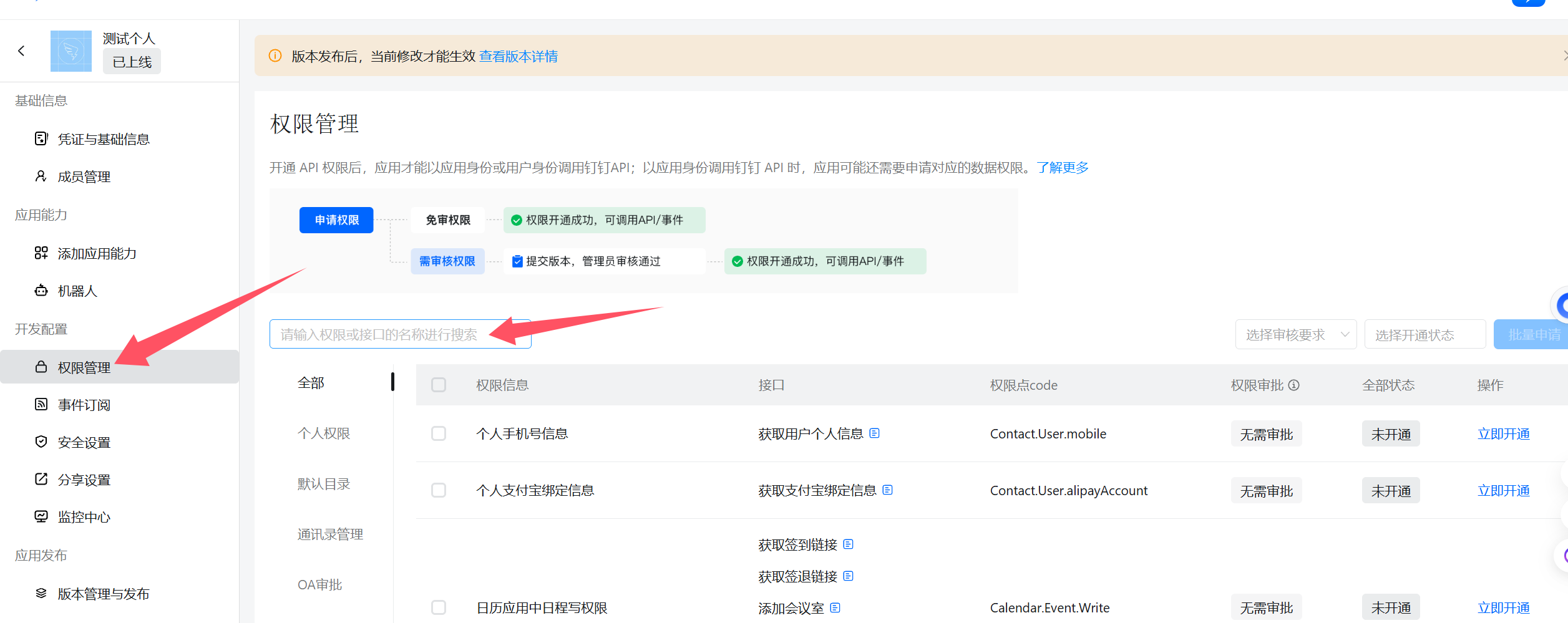
4.6 添加权限
添加以下权限:
Card.Streaming.WriteCard.Instance.Writeqyapi_robot_sendmsg
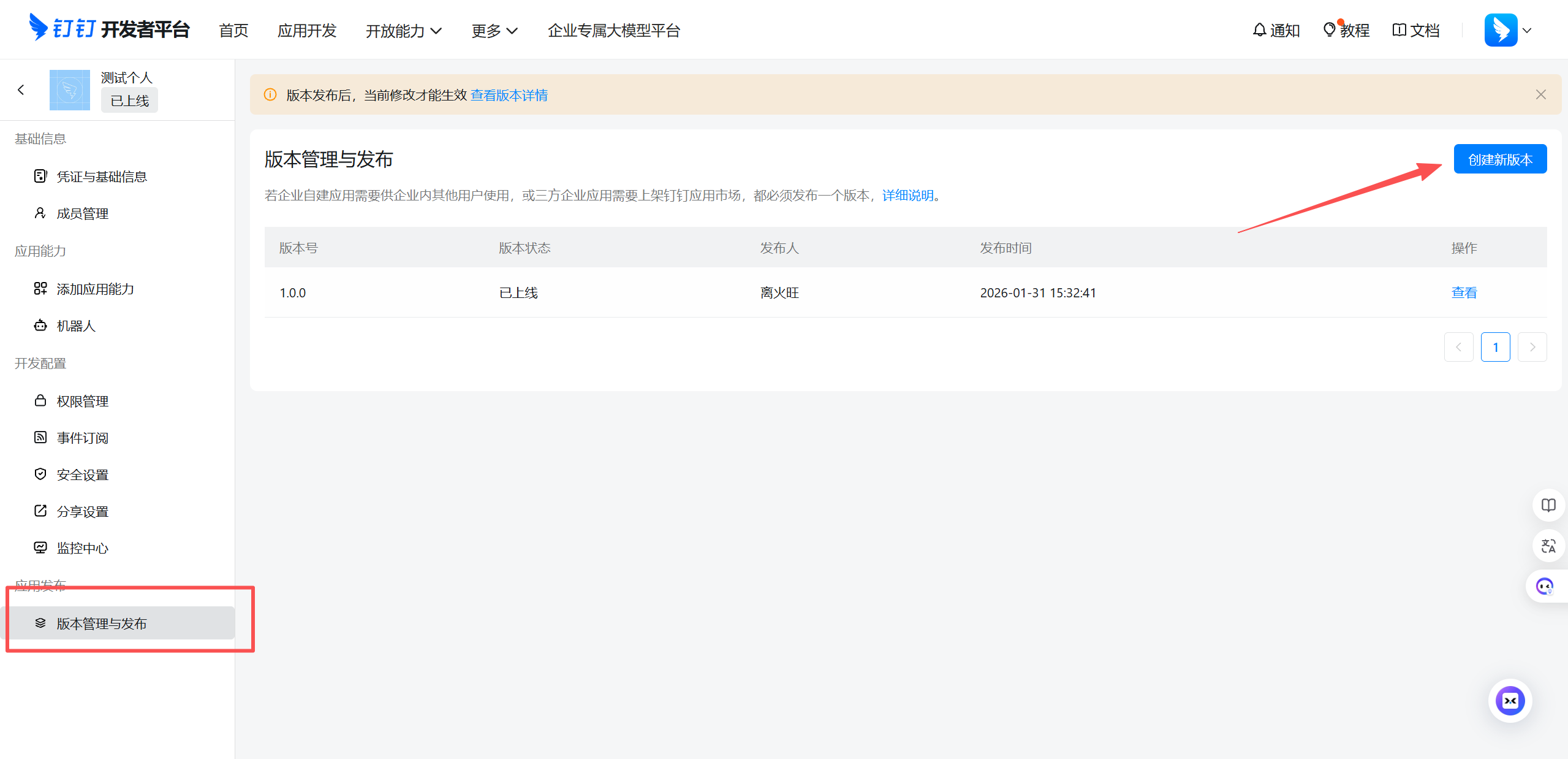
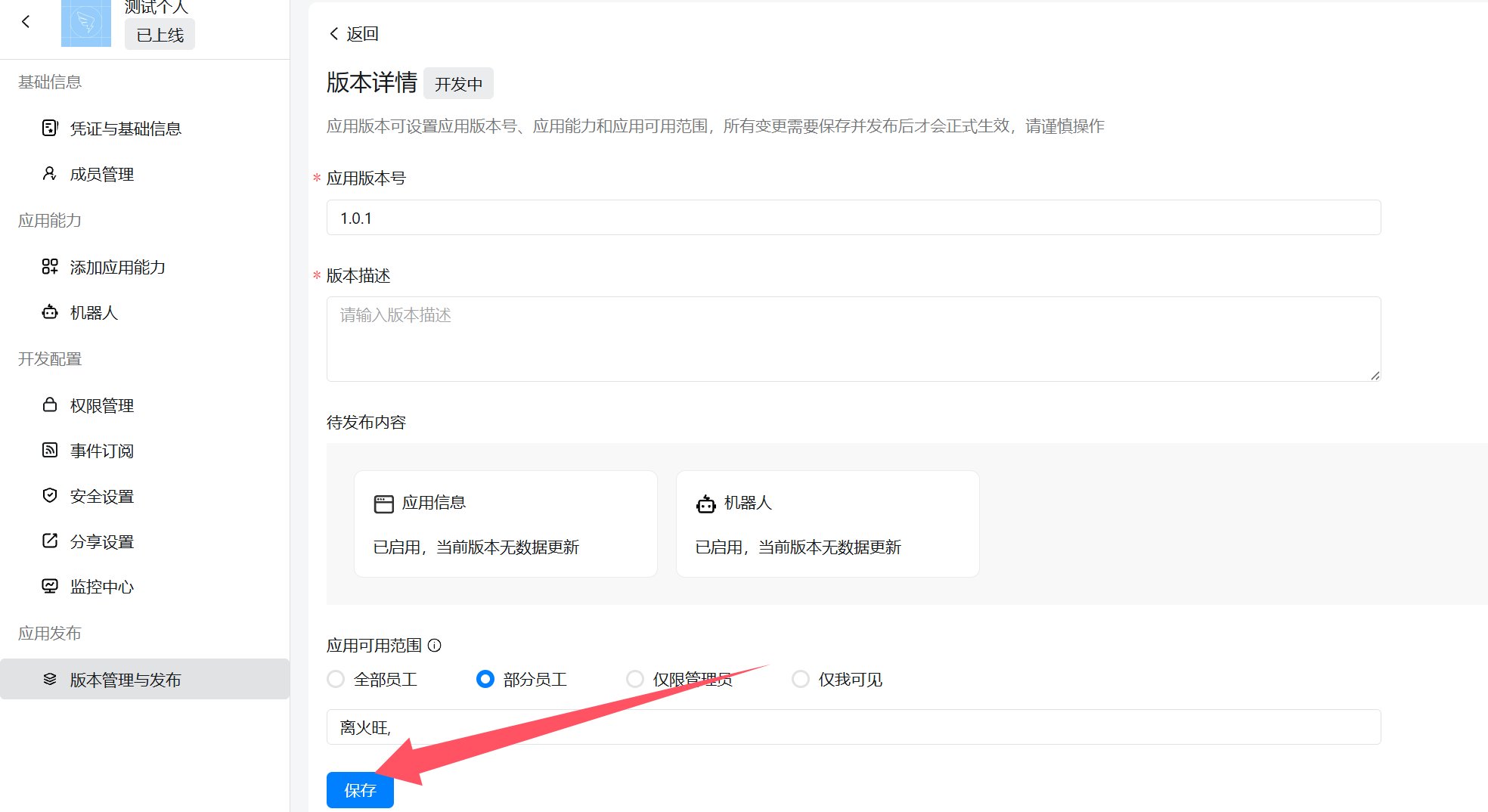
4.7 版本管理与发布
在「版本管理与发布」中创建版本,填写信息后保存并发布。
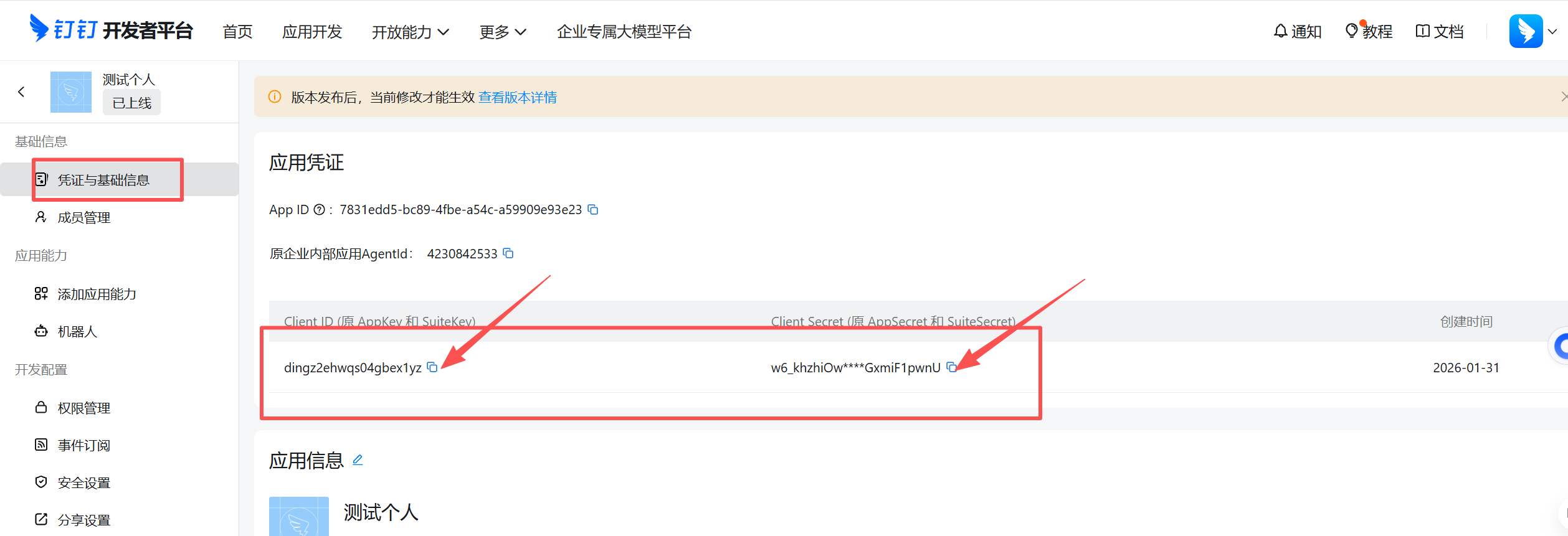
4.8 配置 OpenClaw
复制应用凭证,粘贴到 OpenClaw 的 Channels 配置中并保存。
4.9 钉钉聊天测试
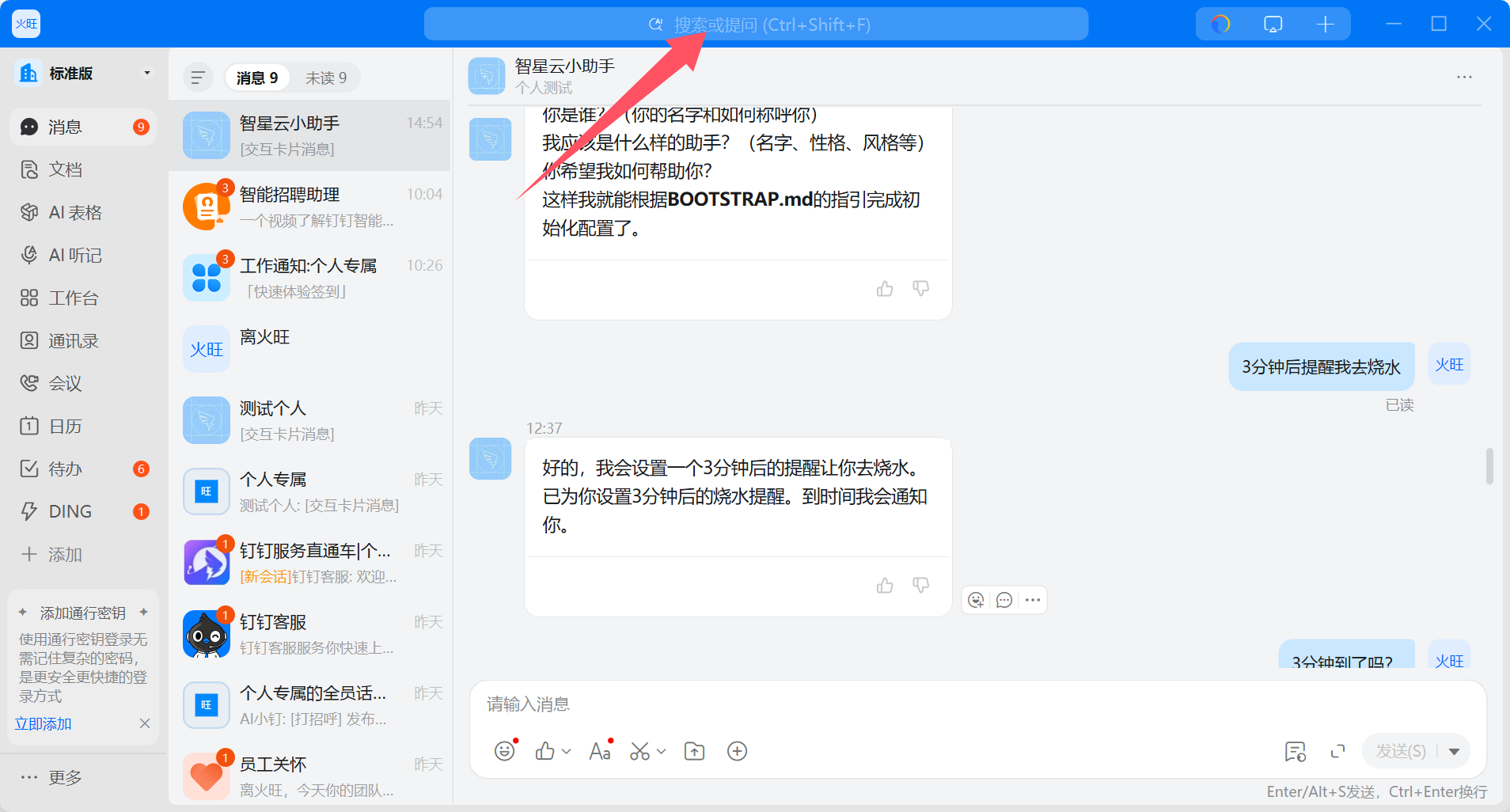
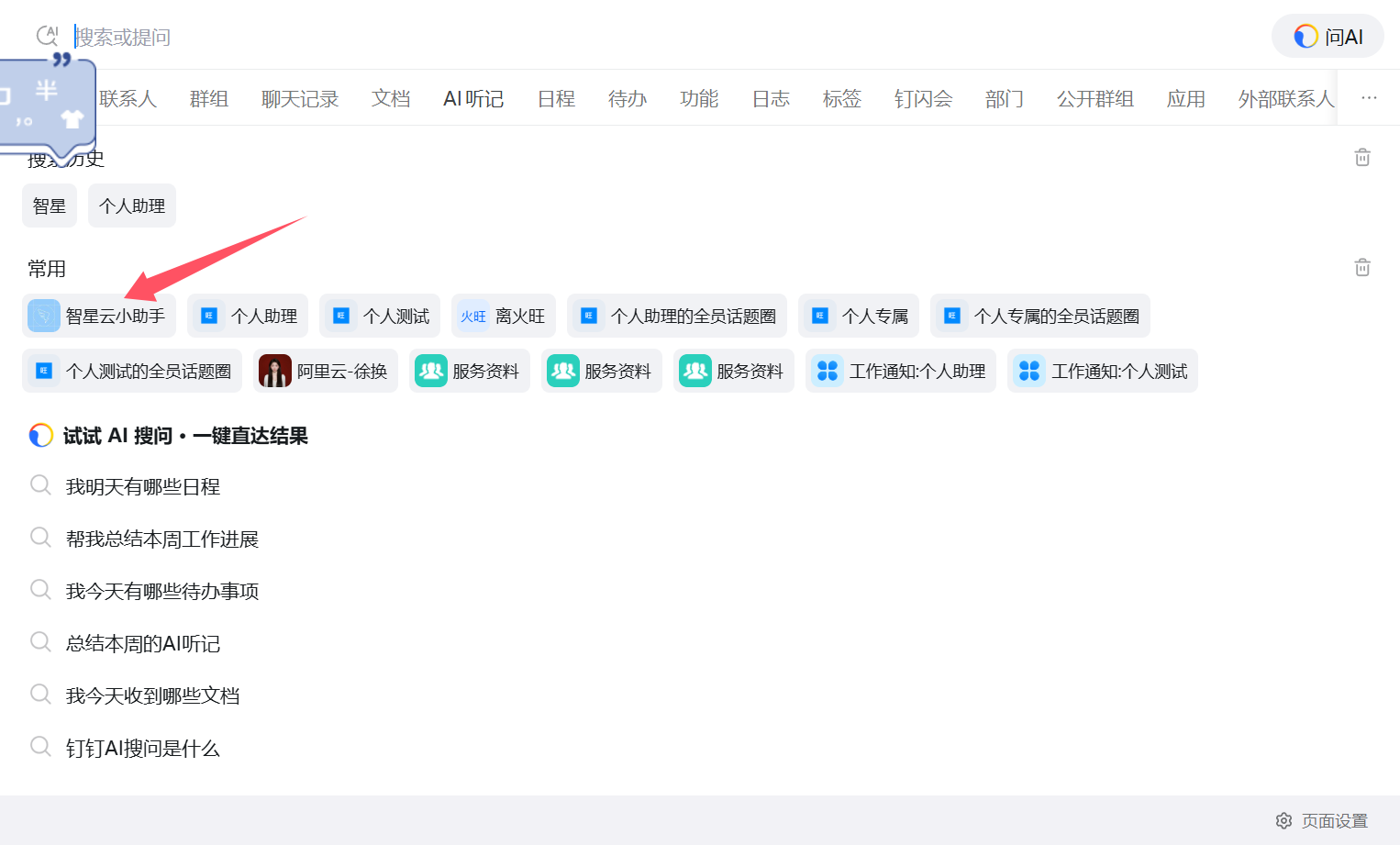
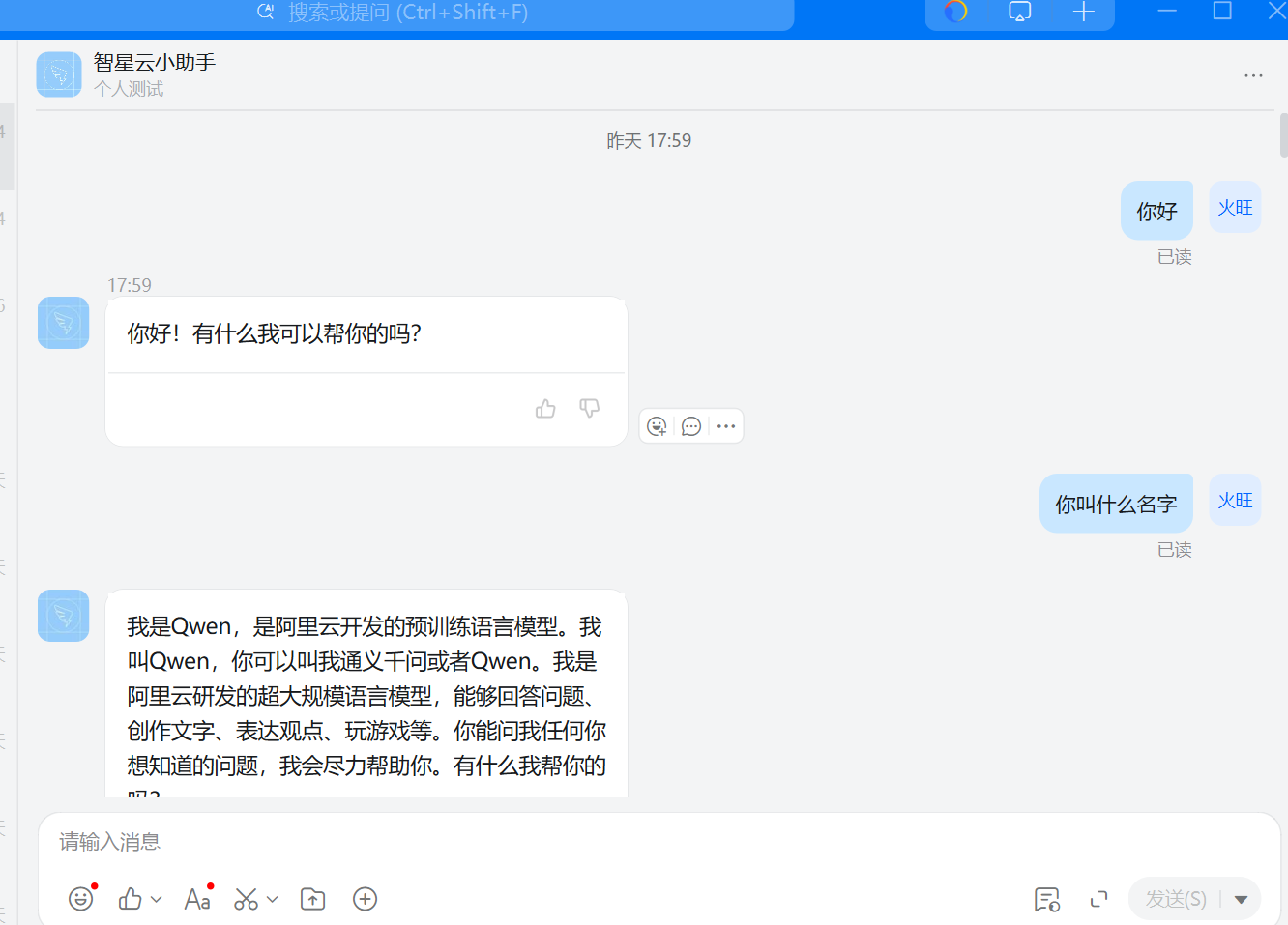
在钉钉中搜索机器人,发起会话进行测试。