
Linux 安装 CUDA 和 PyTorch 方法
目录
1. 安装 NVIDIA 显卡驱动
1.1 apt 安装方式(推荐)
安装驱动之前建议先更新镜像源
sudo apt update -y
sudo apt install nvidia-driver-550-server -y
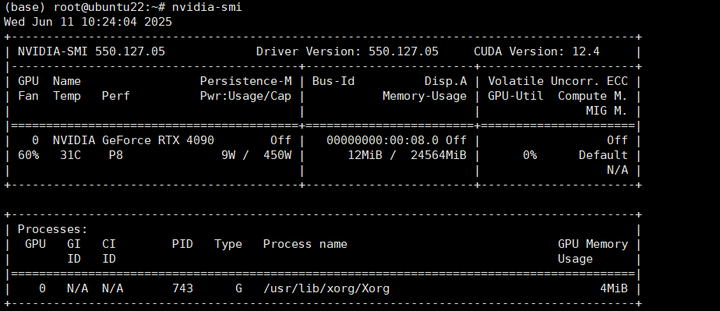
注意:当前最新版本为 550 版本,其他版本需要自行下载编译包安装。

1.2 编译安装方式
不推荐:建议优先使用 apt 方式安装驱动。仅在特殊情况下使用编译安装方式。
- 驱动可以从 NVIDIA 官网下载安装最新的显卡驱动
cuda version表示支持的最高 CUDA 版本,兼容该版本以下的 CUDA
下载到服务器后执行安装命令:
sh NVIDIA-Linux-x86_64-535.113.01.run -no-x-check -no-nouveau-check -no-opengl-files --no-cc-version-check --kernel-source-path="/usr/src/kernels/linux-headers-5.4.0-42-generic"
重要提示:
/usr/src/kernels/linux-headers-5.4.0-42-generic是系统的内核版本路径,请根据自己的内核版本修改对应参数。可以通过以下命令查看内核版本:uname -r
进入安装界面后,按默认选项不要做修改。安装完成后执行以下命令验证驱动是否安装成功:
nvidia-smi
如果显示 GPU 信息,说明驱动安装成功。 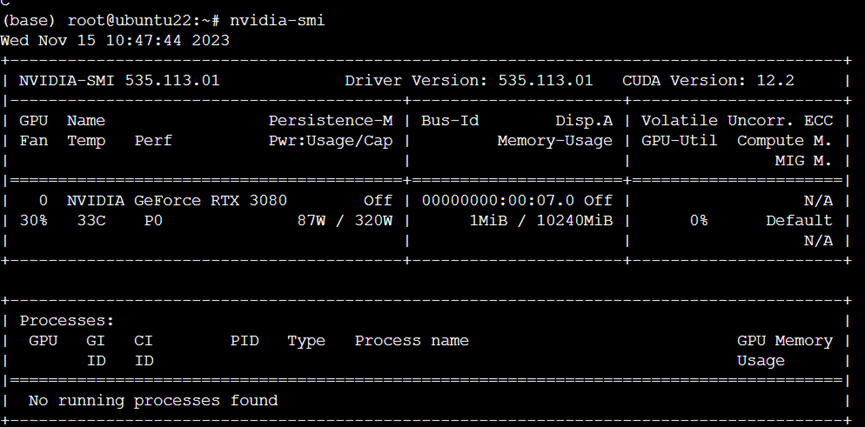
2. CUDA 安装
2.1 下载 CUDA
NVIDIA 官方各版本下载地址:CUDA Toolkit Archive
注意:国内访问 NVIDIA 官网可能很慢,存在加载不出来的情况,建议使用科学上网或镜像源。
2.2 安装 CUDA
以下提供 Linux 版本的下载地址和安装方式:
CUDA 12.4.1
wget https://developer.download.nvidia.com/compute/cuda/12.4.1/local_installers/cuda_12.4.1_550.54.15_linux.run
sudo sh cuda_12.4.1_550.54.15_linux.run
CUDA 12.3.0
wget https://developer.download.nvidia.com/compute/cuda/12.3.0/local_installers/cuda_12.3.0_545.23.06_linux.run
sudo sh cuda_12.3.0_545.23.06_linux.run
CUDA 12.2.2
wget https://developer.download.nvidia.com/compute/cuda/12.2.2/local_installers/cuda_12.2.2_535.104.05_linux.run
sudo sh cuda_12.2.2_535.104.05_linux.run
CUDA 12.1.1
wget https://developer.download.nvidia.com/compute/cuda/12.1.1/local_installers/cuda_12.1.1_530.30.02_linux.run
sudo sh cuda_12.1.1_530.30.02_linux.run
CUDA 12.0.1
wget https://developer.download.nvidia.com/compute/cuda/12.0.1/local_installers/cuda_12.0.1_525.85.12_linux.run
sudo sh cuda_12.0.1_525.85.12_linux.run
CUDA 11.8.0
wget https://developer.download.nvidia.com/compute/cuda/11.8.0/local_installers/cuda_11.8.0_520.61.05_linux.run
sudo sh cuda_11.8.0_520.61.05_linux.run
CUDA 11.7.1
wget https://developer.download.nvidia.com/compute/cuda/11.7.1/local_installers/cuda_11.7.1_515.65.01_linux.run
sudo sh cuda_11.7.1_515.65.01_linux.run
2.3 安装步骤
- 下载完成后,在软件包所在目录执行
sh命令进行安装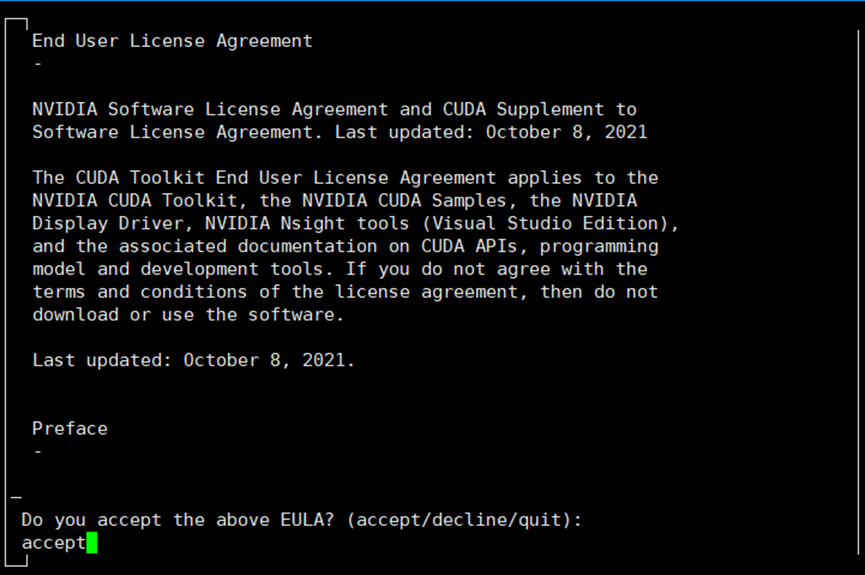
- 在安装界面输入
accept然后按 Enter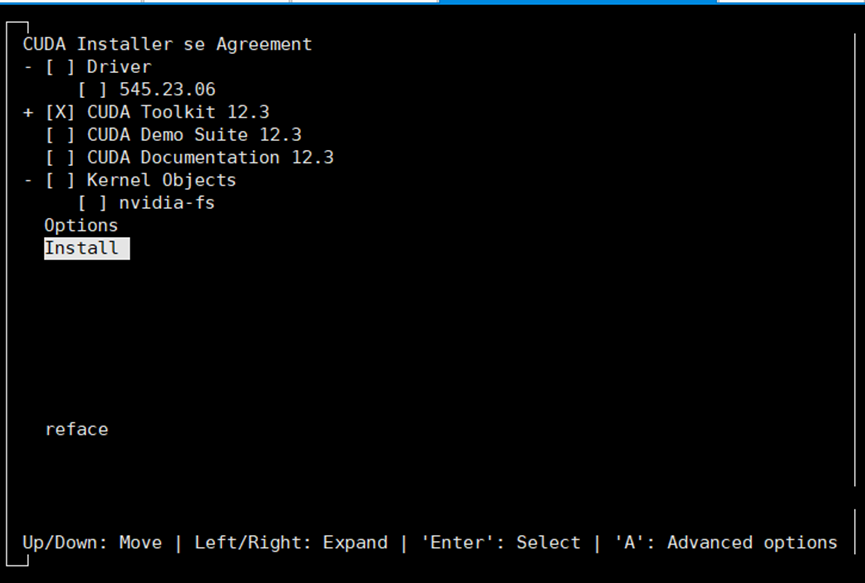
- 在组件选择界面,按空格键只保留 CUDA Toolkit(取消勾选驱动等其他组件,如果已安装驱动),然后选择
Install进行安装
重要提示:如果已经安装了 NVIDIA 驱动,安装 CUDA 时请取消勾选驱动组件,只安装 CUDA Toolkit。
2.4 配置环境变量
正常安装完成后,Linux 系统内默认是没有 nvcc 命令的,需要配置环境变量。
编辑当前用户的 ~/.bashrc 文件,在最后一行添加以下内容(请根据实际安装的 CUDA 版本修改路径中的版本号):
# 以 CUDA 11.8 为例,如果安装的是其他版本,请修改对应的版本号
export LD_LIBRARY_PATH=$LD_LIBRARY_PATH:/usr/local/cuda-11.8/lib64
export PATH=$PATH:/usr/local/cuda-11.8/bin
export CUDA_HOME=/usr/local/cuda-11.8
 保存后执行以下命令使配置生效:
source ~/.bashrc
验证 CUDA 是否安装成功:
nvcc --version
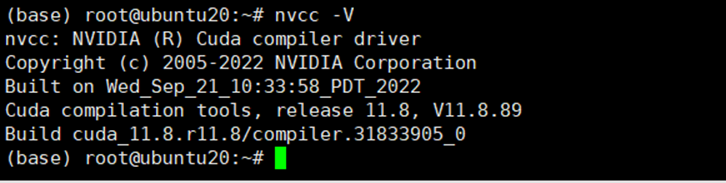 如果显示 CUDA 版本信息,说明安装成功。
3. PyTorch 安装
3.1 官方安装方式(推荐)
推荐使用 PyTorch 官网安装,选择自己的安装方式和 CUDA 版本即可安装。
访问 PyTorch 官网,根据你的系统配置选择相应的安装命令。
3.2 历史版本安装
其他版本安装可在此链接找到:PyTorch 历史版本
示例:安装 PyTorch 2.0.0(CUDA 11.8)
pip install torch==2.0.0 torchvision==0.15.0 torchaudio==2.0.0 --index-url https://download.pytorch.org/whl/cu118
示例:安装 PyTorch 2.0.0(CUDA 12.1)
pip install torch==2.0.0 torchvision==0.15.0 torchaudio==2.0.0 --index-url https://download.pytorch.org/whl/cu121
4. 验证安装
4.1 验证 NVIDIA 驱动
nvidia-smi
4.2 验证 CUDA
nvcc --version
4.3 验证 PyTorch
python -c "import torch; print(f'PyTorch 版本: {torch.__version__}'); print(f'CUDA 可用: {torch.cuda.is_available()}'); print(f'CUDA 版本: {torch.version.cuda if torch.cuda.is_available() else \"N/A\"}')"
或者交互式验证:
>>> import torch
>>> print(torch.__version__)
2.0.0+cu118
>>> print(torch.cuda.is_available())
True
>>> print(torch.cuda.get_device_name(0))
NVIDIA GeForce RTX 3090
常见问题
- 驱动安装失败:确保系统已更新,检查内核版本是否兼容
- CUDA 安装后找不到 nvcc:检查环境变量是否正确配置,并执行
source ~/.bashrc - PyTorch 无法检测到 CUDA:确保 PyTorch 版本与 CUDA 版本匹配,检查驱动是否正确安装
- 下载速度慢:使用科学上网或国内镜像源